10 дешёвых апгрейдов ПК, которые удивляют: что реально даёт прирост без больших трат
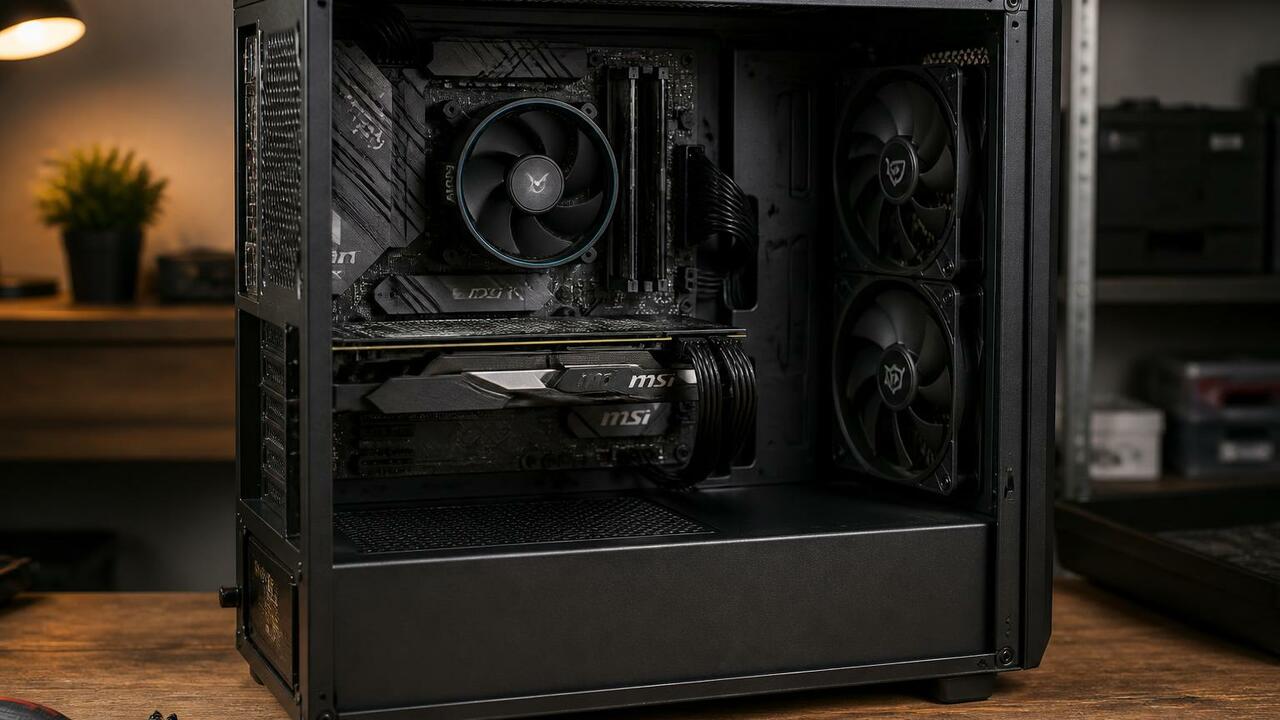
AI Изображение создано с помощью ИИ и носит иллюстративный характер
Я думал, что мой старый компьютер уже не спасти. Он тормозил, грелся, а в играх выдавал смешные 20 кадров в секунду. Первая мысль — покупать новый. Но цены на комплектующие взлетели из-за ИИ-бума, и собрать нормальный ПК за тысячу долларов стало почти нереально. И вот тут я решил копнуть глубже.
Оказалось, что мой «умирающий» системник можно оживить за копейки. Не покупкой новой видеокарты, а точечными апгрейдами, которые дают ощутимый результат. Специалист по ремонту бытовой техники подтвердил: «В 90% случаев проблема не в железе, а в перегреве и неоптимальной конфигурации. Не спешите выбрасывать компьютер — сначала попробуйте дешёвые улучшения».
Вот 10 апгрейдов, которые реально работают и не разоряют бюджет.
Охлаждение: дешевле и эффективнее, чем кажется
Главная причина, почему старый ПК тормозит — перегрев. Процессор, защищаясь от повреждений, сбрасывает частоты. Это называется троттлинг. Вы теряете до 30% производительности, даже не подозревая об этом.
Для ноутбука решение простое — охлаждающая подставка за 30 долларов. Она увеличивает поток воздуха и снижает температуру на 10-15 градусов. Для десктопа — замените стоковый кулер на хороший вентилятор за 20 долларов. Корпус большинства ПК рассчитан на несколько вентиляторов, и правильная их установка решит проблему нагрева раз и навсегда.
Частая ошибка: ставить вентиляторы «на выдув» все подряд. Правильная схема — один-два на вдув спереди, один на выдув сзади. Иначе воздух застаивается внутри.
Второй жёсткий диск: дешёвое хранилище, которое не жалко
Цены на SSD взлетели до небес. Но это не значит, что нужно переплачивать. Для хранения фильмов, фото и музыки отлично подойдёт старый добрый HDD. Терабайт на механическом диске стоит в четыре раза дешевле, чем на твердотельном.
Я купил 4-терабайтный HDD за 200 долларов и скинул туда всю медиатеку. Система и программы остались на быстром SSD, а медленный диск работает только для хранения. Разница в скорости загрузки фильмов незаметна, зато место есть.
Не путайте: ставить систему на HDD — плохая идея. Он медленный, и Windows будет загружаться вечность. Используйте его только как вторичное хранилище.
Двухканальная память: дешёвый прирост скорости
Производители готовых ПК экономят на всём. Часто в компьютере стоит всего одна планка оперативной памяти. Это работает, но теряется до 20% производительности. Добавление второй планки включает двухканальный режим, и система летает.
Планка на 8 ГБ DDR4 сейчас стоит около 60-70 долларов. Это один из самых дешёвых и эффективных апгрейдов. Главное — купить модуль с той же частотой и таймингами, что и существующий.
Но есть нюанс: если у вас уже две планки, этот трюк не сработает. Добавление третьей и четвёртой не даст прироста, только увеличит объём.
Процессор и материнская плата: неожиданный апгрейд
Все думают, что главный апгрейд — видеокарта. Но цены на GPU взлетели из-за ИИ-дата-центров. А вот процессоры подешевели. Новый CPU за 100 долларов может дать прирост производительности, сравнимый с дорогой видеокартой, если ваш процессор был слабым звеном.
Проблема в совместимости: новый процессор может не подойти к старой материнской плате. Но и материнку можно заменить. Она не такая дорогая, как кажется. Апгрейд связки «материнская плата + процессор» обойдётся дешевле, чем одна приличная видеокарта.
И это работает не всегда. Перед покупкой проверьте, не упрётся ли система в видеокарту. Если GPU слабый, замена процессора не поможет.
Сетевая карта 10GbE: для тех, кто живёт в интернете
Ethernet-порт на материнской плате — это базовый стандарт, обычно 1GbE. Но если у вас быстрый интернет или вы работаете с большими файлами по сети, узким местом становится именно сетевая карта. Решение — PCI-E карта на 10GbE. Она стоит недорого и ставится за пять минут.
Я поставил такую карту и забыл о проблемах с передачей данных. Скорость выросла в разы. USB-адаптеры не подойдут — они ограничены пропускной способностью USB.
Частая ошибка: покупать карту 10GbE, когда интернет-провайдер даёт только 100 Мбит/с. Прирост будет нулевой. Сначала проверьте свой тариф.
Корпус и кабели: эстетика, которая влияет на температуру
Корпус — это не просто коробка. От его конструкции зависит, насколько хорошо охлаждаются компоненты. Тесный корпус с плохой вентиляцией — причина перегрева. Замена на более просторный корпус с дополнительными вентиляционными отверстиями может снизить температуру на 5-10 градусов.
Аккуратная укладка кабелей тоже важна. Сваленные в кучу провода мешают воздушному потоку. Специальные оплетённые кабели решают эту проблему и выглядят красиво. Вместе корпус и кабели обойдутся примерно в 100 долларов.
Не путайте: дорогой корпус с RGB-подсветкой не всегда лучше дешёвого. Главное — продуваемость, а не внешний вид.
Монитор: то, что вы видите каждый день
Монитор — самый недооценённый компонент. Мощная видеокарта бесполезна, если экран не может показать все её возможности. Частота обновления 60 Гц режет глаза, а размытие в динамичных сценах портит впечатление.
Современный LED-монитор с частотой 144 Гц и разрешением Full HD можно купить менее чем за 70 долларов. Это кардинально меняет ощущения от работы и игр. Я обновил свой старый монитор и понял, что зря терпел годами.
Итог: не гонитесь за 4K и 240 Гц, если бюджет ограничен. 144 Гц Full HD — золотая середина.
Механическая клавиатура: комфорт и скорость
Мембранные клавиатуры — это зло. Они изнашиваются за несколько месяцев, имеют задержку ввода и «залипающие» клавиши. Механическая клавиатура с переключателями служит годами и обеспечивает мгновенный отклик.
Главный совет — берите hot-swappable модель. Она позволяет менять отдельные переключатели, если они сломаются, вместо покупки новой клавиатуры. Такая клавиатура стоит от 30 долларов и идёт в комплекте с запасными свитчами.
Частая ошибка: покупать самую дешёвую механику с сомнительными переключателями. Лучше немного доплатить за известный бренд с хорошими свитчами.
USB-C хаб: расширяем возможности
USB-C — это не просто новый разъём. Он поддерживает быструю зарядку, передачу видео и высокоскоростные данные. Но на большинстве ПК таких портов всего один-два. Решение — USB-C хаб за 20 долларов. Он подключается к одному порту и даёт несколько: для зарядки, монитора и флешек.
Я купил такой хаб и забыл о вечной нехватке портов. Это самый дешёвый и полезный аксессуар в списке.
Не путайте: дешёвый хаб без поддержки Power Delivery не будет заряжать ноутбук. Проверяйте характеристики перед покупкой.
Колонки: звук, который меняет всё
Встроенные динамики в мониторе — это ужас. Они пищат, не передают басы и превращают музыку в кашу. Хорошая пара колонок за 100 долларов с сабвуфером и твитерами преобразит просмотр фильмов и игры.
Я долго не верил, что звук так важен. Но после покупки HiFi-колонок понял, что терял половину удовольствия. Диалоги в фильмах стали разборчивыми, а музыка зазвучала объёмно.
Итог: не обязательно тратить тысячи на аудиофильскую систему. Достаточно качественных колонок за 100 баксов.
Итог
Не спешите выбрасывать старый компьютер. Начните с охлаждения и двухканальной памяти — это даст самый заметный эффект за минимальные деньги. Затем добавьте HDD для хранения и USB-C хаб для удобства. И только потом думайте о мониторе и клавиатуре.
Мой ПК после этих апгрейдов стал работать как новый. Я сэкономил несколько сотен долларов и получил удовольствие от процесса. Попробуйте — и вы удивитесь, на что способна ваша старая машина.
Об этом пишет сайт BGR.