

5 настроек Google Maps, которые стоит включить каждому водителю
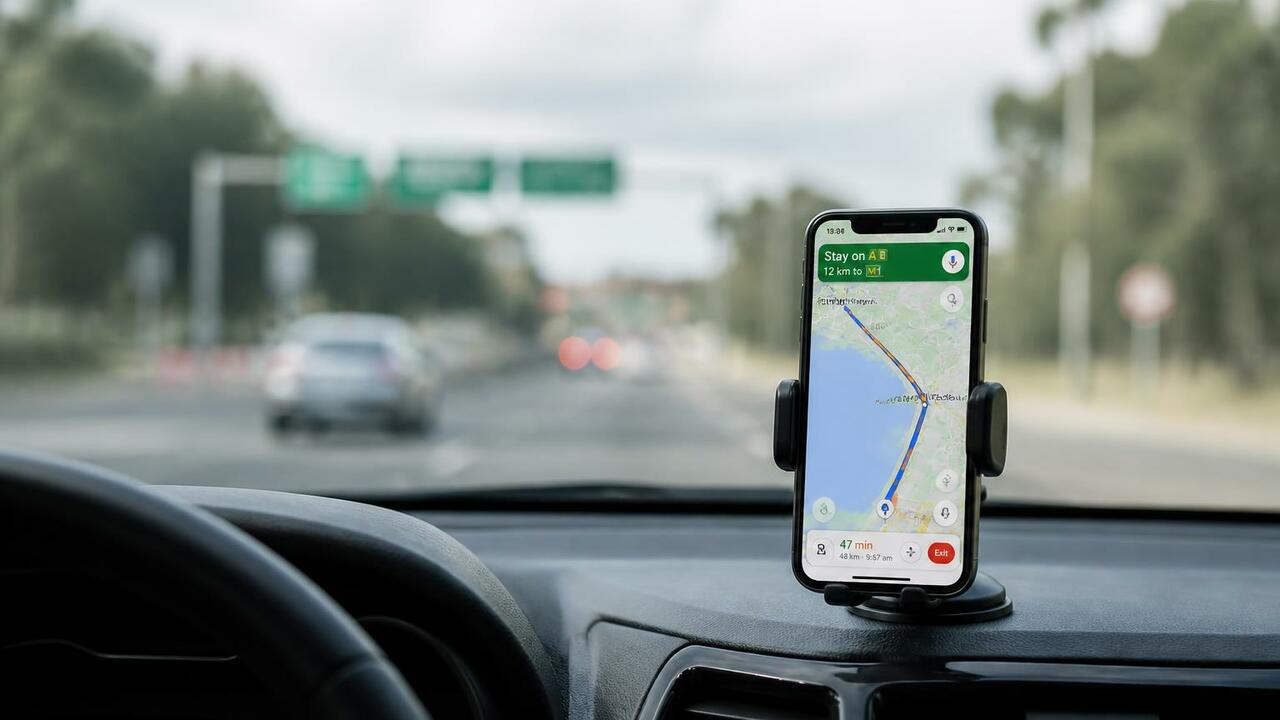
AI Изображение создано с помощью ИИ и носит иллюстративный характер
Я думал, что Google Maps и так отлично работает «из коробки»: голосовые подсказки, пробки, альтернативные маршруты — всё на месте. Но однажды в дальней поездке я попал в зону без связи, и навигатор превратился в бесполезную картинку. Тогда я всерьёз занялся настройками приложения и обнаружил несколько функций, которые реально меняют опыт вождения.
Настройте профиль автомобиля
По умолчанию Google Maps считает, что вы ездите на бензиновой машине. Если у вас электромобиль или гибрид, приложение не учтёт необходимость подзарядки в маршруте. Зайдите в профиль → «Настройки» → «Навигация» → «Ваши автомобили» и выберите тип двигателя: бензин, дизель, гибрид или электро. Для гибридов и электромобилей появится меню «Разъёмы и адаптеры» — укажите тип зарядного порта, например Tesla. Если добавить марку, модель и год, навигатор будет точнее рассчитывать расход энергии и предлагать зарядные станции по пути.
Скачайте офлайн-карты
Сотовая связь есть не везде: горы, лесные трассы, подземные паркинги — и вот вы уже стоите без маршрута. Чтобы избежать этого, заранее скачайте карты нужного региона. В приложении: профиль → «Офлайн-карты» → «Выберите свою карту» — отметьте область побольше, чтобы покрыть весь маршрут. Учтите: чем больше область, тем больше места в памяти. В настройках офлайн-карт включите автообновление, чтобы данные не устаревали. Это особенно полезно, если вы часто ездите по одним и тем же местам с плохим сигналом.
Делитесь прогрессом поездки
Когда едешь в незнакомый район поздно вечером, приятно знать, что кто-то следит за твоим перемещением. В Google Maps можно отправить близким ссылку на ваш маршрут в реальном времени. После начала навигации проведите вверх по карточке и выберите «Поделиться ходом поездки». Получатель увидит, где вы находитесь и когда прибудете. Функция включается вручную для каждой поездки — автоматически она не работает. Также полезно включить «Автоматически сохранять парковку» на iPhone или вручную сохранять место на Android, нажав на синюю точку.
Включите медиа-контролы
Переключаться между Spotify и картами во время движения — это лишние секунды и риск отвлечься. В настройках навигации найдите пункт «Показывать элементы управления воспроизведением» (Android) или «Музыкальные элементы управления» (iPhone). Выберите приложение — и его кнопки появятся прямо в интерфейсе Google Maps. Если вы пользуетесь Android Auto или CarPlay, настройка не нужна — там медиа-контролы уже встроены. Но если вы часто меняете машины, включая старые без поддержки этих систем, функция пригодится.
Активируйте Gemini AI
На Android вместо Google Assistant теперь часто стоит Gemini. С ним можно голосом добавлять остановки, спрашивать про достопримечательности или находить кафе по пути. Чтобы включить, убедитесь, что Gemini назначен основным ассистентом в приложении Google. На iPhone Gemini работает ограниченнее, но тоже доступен: после начала навигации нажмите на значок Gemini. Для голосового управления включите «Использовать „Окей, Google“ без рук» в настройках навигации.
Итог
Эти пять настроек не займут много времени, но заметно улучшат навигацию: точнее маршруты для вашего авто, офлайн-карты в глуши, спокойствие близких, удобное управление музыкой и голосовой помощник. Попробуйте включить их перед следующей поездкой — разница будет ощутима.
Эту информацию сообщает сайт BGR.


