

5 ошибок Android Auto, которые портят поездку: как их исправить
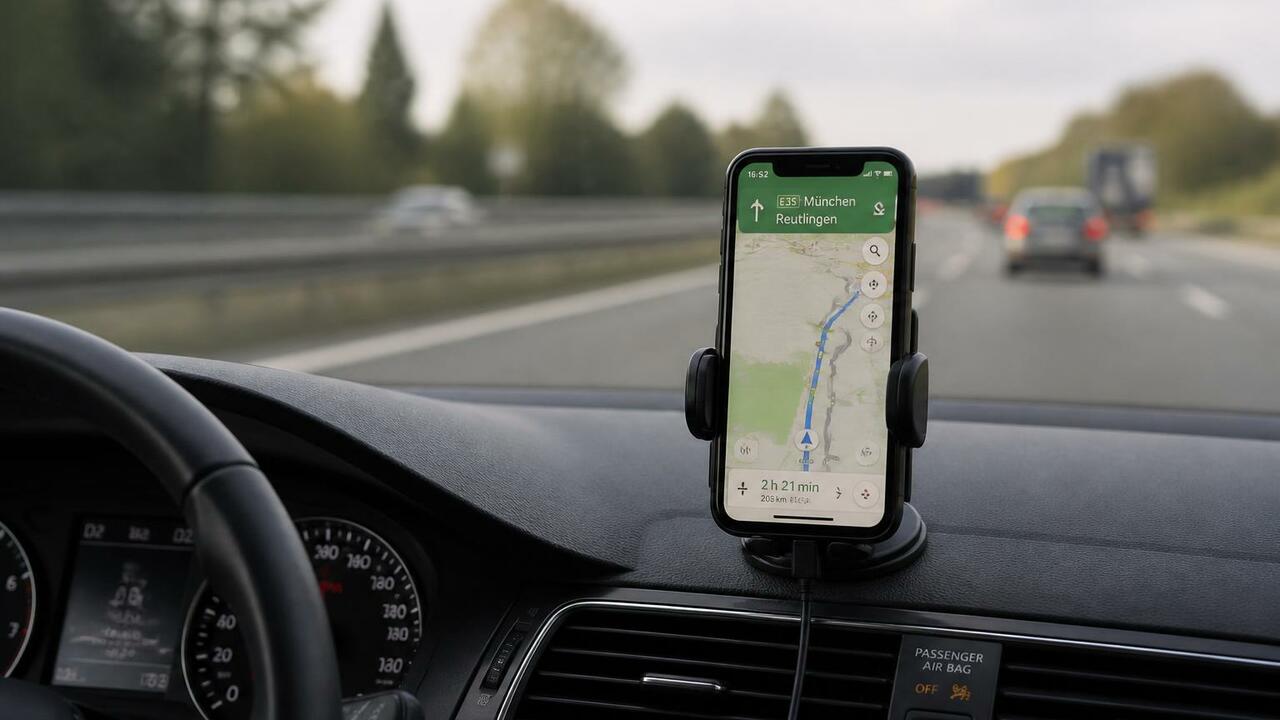
AI Изображение создано с помощью ИИ и носит иллюстративный характер
Я думал, что Android Auto — это просто подключил телефон и поехал. Но после пары поездок, когда навигация зависала, а сообщения сыпались в самый неподходящий момент, я понял: что-то делаю не так. Оказалось, что большинство проблем — не в самой системе, а в мелких ошибках, которые легко исправить. Об этом сообщает портал BGR.
Игнорирование обновлений
Первое, что я делал неправильно — не обновлял Android Auto. Как и любое приложение, оно требует свежих версий. Обновления не только закрывают дыры в безопасности, но и добавляют новые функции. Например, Google недавно изменил иконку Android Auto, намекая на крупный редизайн. Если не обновляться, можно пропустить все новшества.
Проверить обновление просто: откройте Google Play Store, найдите Android Auto и нажмите «Обновить». Но не забывайте и про мультимедийную систему автомобиля — ей тоже могут требоваться прошивки. Загляните в инструкцию к машине, чтобы понять, как это сделать.
Кстати, для работы Android Auto нужен Android 9.0 или новее (Android 11.0, если используете Wi-Fi). Если версия старая, система может работать некорректно.
Использование неправильного кабеля
Вторая ошибка — кабель. Я думал, что любой USB-кабель подойдёт. Но нет. Дешёвые или повреждённые кабели часто не поддерживают передачу данных, только зарядку. Из-за этого Android Auto просто не запускается или постоянно отключается.
Инженер по автомобильной электронике с 15-летним стажем советует: «Используйте только оригинальные или сертифицированные кабели с поддержкой USB-IF. Это гарантирует стабильное соединение и быструю передачу данных». Я проверил — заменил кабель, и проблема исчезла.
Также стоит попробовать другой порт USB в машине. Иногда один из разъёмов не поддерживает Android Auto, а второй — работает.
Пренебрежение голосовым управлением
Третья ошибка — не использовать голосовые команды. Я привык нажимать на экран, но это отвлекает от дороги. Android Auto поддерживает Google Assistant или Gemini. Скажите «Окей, Google» или зажмите кнопку голосового управления на руле — и можно строить маршрут, менять музыку или отправлять сообщения, не отвлекаясь.
Это не только удобно, но и безопасно. Ведь даже пара секунд взгляда на экран на скорости 90 км/ч — это десятки метров вслепую. Голосовое управление реально снижает риск.
Но есть нюанс: если у вас несколько приложений открыто, голосовые команды могут работать медленнее. В таких случаях лучше заранее настроить маршрут или плейлист до начала движения.
Игнорирование сторонних приложений
Четвёртая ошибка — использовать только стандартные приложения. Android Auto поддерживает множество сторонних программ, которые могут улучшить опыт. Например, Waze для навигации с предупреждениями о камерах или SpotHero для поиска парковки. Можно даже настроить лаунчер приложений под себя.
Я скачал Waze и был удивлён, насколько удобнее стало ездить по незнакомым районам. Предупреждения о ямах и камерах — это реально спасает.
Но не забывайте: не все приложения оптимизированы для Android Auto. Некоторые могут тормозить или некорректно отображаться. Проверяйте совместимость в Play Store.
Забытые настройки уведомлений
Пятая ошибка — не настроить уведомления. По умолчанию Android Auto показывает все сообщения, что отвлекает. Я чуть не врезался, когда мне пришло сообщение в групповом чате. Теперь я отключил уведомления от групп и включил только важные.
В настройках Android Auto можно отключить визуальные уведомления, включить звуковой сигнал или даже попросить Gemini кратко пересказывать длинные сообщения (от 40 слов). Это удобно, когда едешь и не можешь читать.
Частая ошибка — не заглядывать в меню настроек Android Auto. Там много полезного: от управления уведомлениями до настройки лаунчера. Потратьте 10 минут на изучение — и поездки станут комфортнее.
Итог
Итак, чтобы Android Auto работал идеально: обновляйте систему и приложения, используйте качественный кабель, настройте голосовое управление, добавьте нужные сторонние приложения и отрегулируйте уведомления. Эти простые шаги избавят от большинства проблем. Начните с проверки кабеля и обновлений — это решает 80% проблем. А дальше — настройте под себя и наслаждайтесь поездкой.



