5 способов починить Alexa, которые удивляют: как вернуть умную колонку к жизни
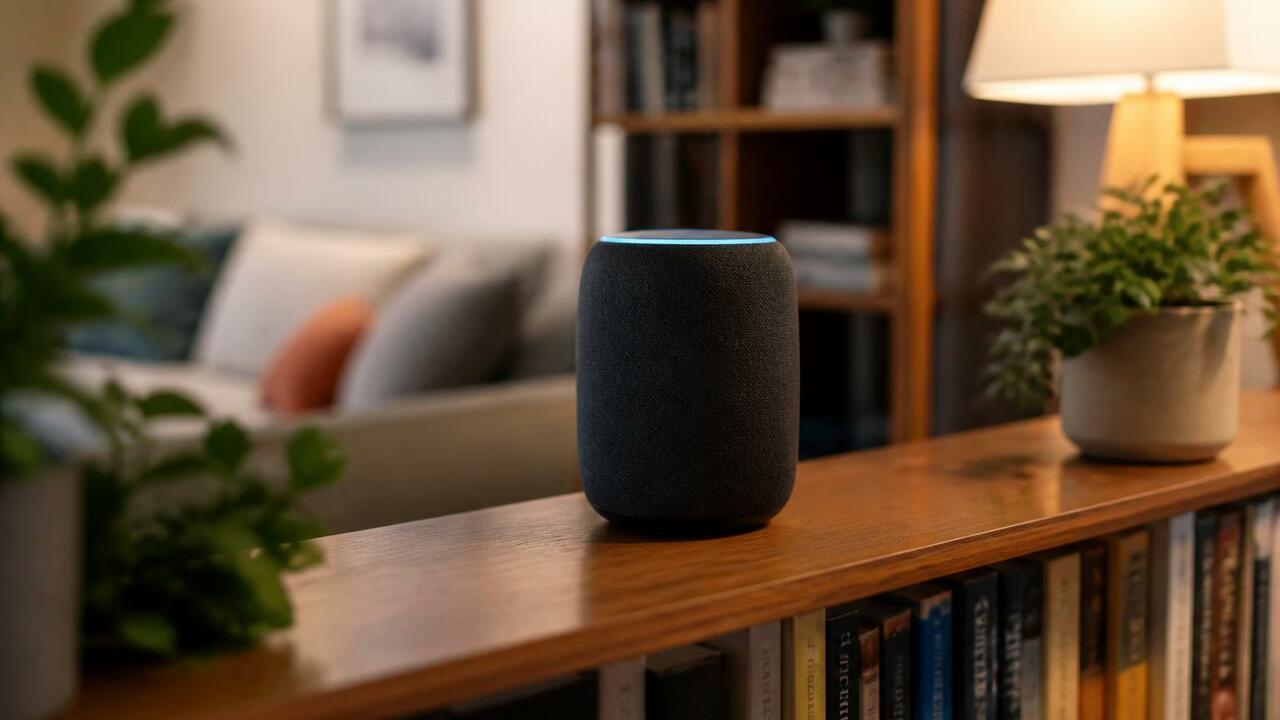
AI Изображение создано с помощью ИИ и носит иллюстративный характер
Я думал, что моя умная колонка Alexa просто устарела. Каждое утро она путала мои команды, отвечала на вопросы, которые я не задавал, и настойчиво предлагала купить то, что мне не нужно. Я уже почти смирился с мыслью, что придётся покупать новую модель или даже переходить на другую экосистему. Но потом я решил разобраться, и оказалось, что большинство проблем решаются за пару минут в приложении. Вот что я выяснил. Об этом сообщает портал BGR.
Почему Alexa не слышит вас и что с этим делать
Самая частая жалоба — Alexa неправильно понимает команды. Акценты и фоновый шум играют роль, но чаще всего проблема в устаревшем голосовом профиле. Я сам столкнулся с этим после того, как простудился и неделю говорил с заложенным носом — колонка перестала меня узнавать.
Решение — пересоздать Voice ID. Откройте приложение Alexa, нажмите на меню из трёх линий, затем перейдите в Settings > Account Management > Your Profile > Voice ID. Если профиль уже есть, удалите его и создайте новый. Вам предложат повторить четыре фразы — просто говорите их по очереди. После этого проверьте, стала ли Alexa слышать лучше.
Но есть нюанс. Если ваше устройство выпущено до 2018 года, оно может не поддерживать новые функции. Как отмечает специалист по умной технике, поддержка обновлений для большинства устройств длится около четырёх лет после снятия с производства, а устройства третьего поколения и новее получат обновления до 2029–2030 годов. Так что если ваша колонка совсем старая, возможно, пора задуматься о замене.
Как заставить Alexa замолчать и перестать продавать
Знаете этот момент, когда вы просите Alexa включить свет, а она отвечает: «Кстати, вы знали, что можете заказать у нас новые лампочки?» Это бесит. Я думал, что от этого невозможно избавиться, но оказалось, что можно.
Зайдите в Settings > Voice Responses и включите Brief Mode. Теперь Alexa будет просто издавать короткий звуковой сигнал вместо длинных ответов. А чтобы отключить навязчивые предложения, перейдите в Settings > Notifications > Things To Try и отключите Phone Notifications и Alexa Device Notifications. Затем в Settings > Notifications > Amazon Shopping отключите Deal Recommendations и Reorder Recommendations.
И вот тут самое интересное. Можно просто сказать «Alexa, turn off by the way», и она перестанет вставлять свои «кстати». Но я рекомендую сначала сделать все настройки вручную, чтобы наверняка.
Как научить Alexa выполнять несколько команд подряд
Раньше, чтобы включить свет, настроить термостат и запустить телевизор, мне приходилось три раза говорить «Alexa». Это раздражало. Но есть функция Follow-up Mode, которая позволяет отдавать команды подряд без повторения слова-активатора.
Просто скажите «Alexa, enable Follow-up Mode» или включите эту опцию в приложении: Devices > выберите нужное устройство > Settings > Follow-up mode. После этого обращайте внимание на световое кольцо: пока горит синий индикатор, вы можете говорить команды одну за другой. Через пять секунд индикатор погаснет, и нужно будет снова сказать «Alexa».
Казалось бы, мелочь. Но нет. Это экономит кучу времени, особенно когда вы приходите домой с полными руками сумок и хотите просто включить свет и музыку.
Как отрегулировать громкость и включить шёпот
Если Alexa говорит слишком громко или слишком тихо, это тоже решаемо. Можно сказать «Alexa, volume three» — громкость от 1 до 10. Или открыть приложение и перетащить ползунок вручную.
Но самое полезное, что я нашёл, — это Whisper Mode. Включается в Settings > Voice Responses. Если вы говорите шёпотом, Alexa тоже отвечает шёпотом. Это идеально для ночи, когда все спят. А Adaptive Volume автоматически повышает громкость, если в комнате шумно. Я включил эту опцию, и теперь колонка сама подстраивается под обстановку.
Как сделать так, чтобы отвечала нужная колонка
В доме с несколькими устройствами Alexa часто отвечает не та колонка. Я думал, что это неизбежно, но есть решение. Можно изменить слово-активатор для каждого устройства. В приложении: Devices > выберите устройство > Settings > Wake Word. Доступны варианты: Amazon, Computer, Echo или Ziggy.
Я назначил разные слова для колонок в разных комнатах, и теперь путаница исчезла. Но не группируйте более пяти устройств в зоне слышимости друг друга — иначе они всё равно будут реагировать одновременно.
Итог
Большинство проблем с Alexa решаются за пять минут в приложении. Не нужно покупать новую колонку или платить за подписку Alexa+ — она не исправит базовые настройки. Начните с пересоздания голосового профиля и включения Brief Mode, а затем настройте Follow-up Mode и громкость. Если у вас несколько устройств — измените слова-активаторы. И помните: если ваша колонка старше 2018 года, возможно, пришло время для обновления. Но сначала попробуйте эти простые шаги — они реально работают.