5 способов пользоваться Android Auto, не касаясь телефона: удивительно, но это работает
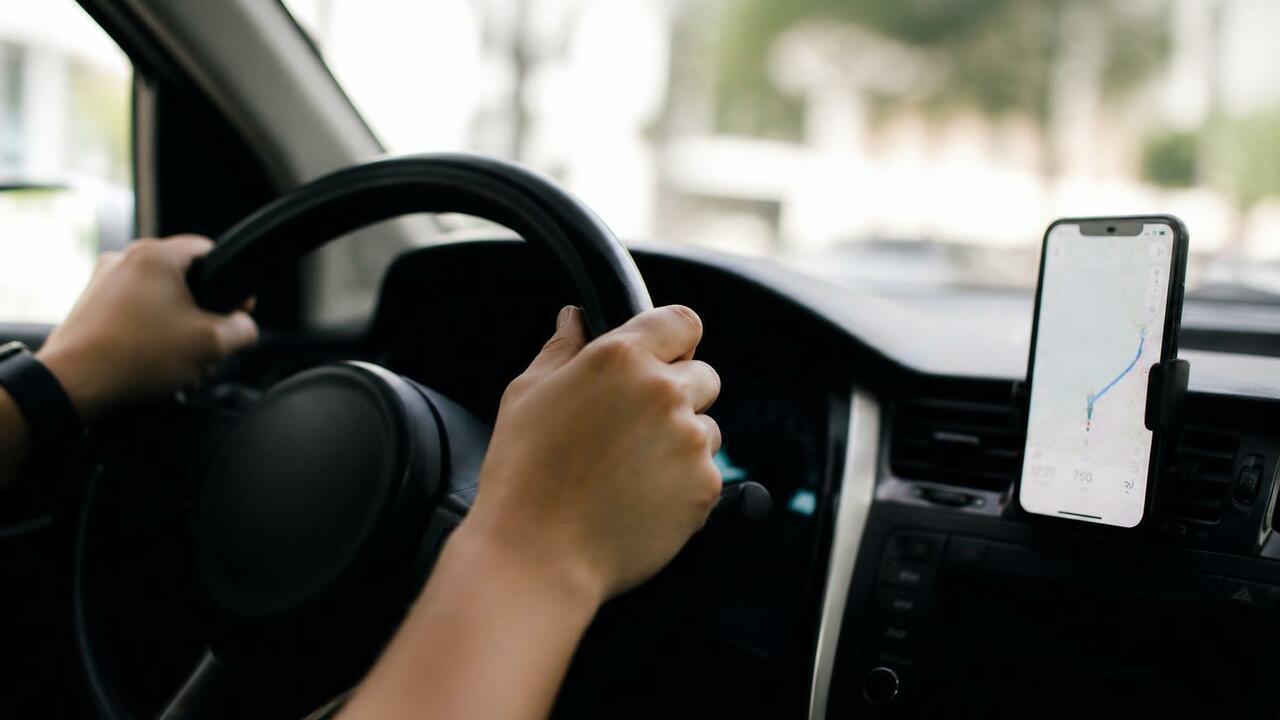
AI Изображение создано с помощью ИИ и носит иллюстративный характер
Я думал, что Android Auto — это просто дублирование экрана телефона на панели машины. Пока не попробовал управлять всем голосом. Оказалось, можно вообще не прикасаться к смартфону в поездке. И это не только удобно, но и безопасно: по данным Национальной администрации безопасности дорожного движения США (NHTSA), меньше отвлечения от дороги — меньше риск аварии.
Система стала ещё умнее после интеграции с Gemini. Теперь не нужно заучивать команды — можно просто разговаривать с ассистентом, как с человеком. Но есть нюансы, о которых стоит знать заранее.
Голосовое управление через Gemini и «Окей, Google»
Самый очевидный способ — активировать ассистента голосом. Подключили телефон к машине, сказали «Окей, Google» — и можно просить проложить маршрут, позвонить контакту или отправить сообщение. Никакого поиска нужной иконки на экране.
Но чтобы Gemini работал в Android Auto, он должен быть назначен основным ассистентом на телефоне. Плюс нужны включённые «Окей, Google» и Voice Match. Совместимость устройства и автомобиля тоже обязательна.
Что интересно: Gemini понимает контекст. Можно спросить не просто адрес, а «есть ли зарядка для электромобиля рядом с пунктом назначения?» — и он сразу построит маршрут с учётом остановки. Или обсудить что-то по дороге, задавая уточняющие вопросы.
Кнопка на руле — быстрый доступ к командам
Если в вашей машине есть кнопка голосового управления на руле, это настоящий подарок. Вместо «Окей, Google» просто нажимаете и удерживаете кнопку, пока не услышите сигнал, и говорите запрос. Так вы не отвлекаетесь даже на произнесение фразы-активатора.
Не у всех автомобилей есть такая кнопка. Но если есть — это физический ярлык для всех голосовых команд: маршруты, звонки, сообщения, музыка, вопросы. Всё доступно, не отрывая рук от руля.
Частая ошибка: если голосовые команды не работают, проверьте громкость, микрофон в машине и то, как вы нажимаете кнопку. Google рекомендует удерживать её, а не просто тапать.
Навигация голосом — от начала до конца
Навигация — одна из самых полезных функций для голосового управления. С Gemini стало проще: не нужно вводить адрес вручную или подтверждать маршрут на экране. Просто скажите, куда ехать, и система построит путь.
В пути голос тоже выручает. Нужно добавить остановку или найти альтернативный маршрут? Просто скажите об этом. Можно даже сообщать о пробках или авариях на дороге — всё это делается голосом, не отпуская руль.
И вот тут начинается самое интересное: вы можете полностью управлять поездкой, не глядя на экран. Это особенно полезно в незнакомом городе, когда нужно следить за дорожными знаками и разметкой.
Звонки и сообщения без рук
Звонки и сообщения — ещё одна зона, где можно обойтись без касаний. Android Auto позволяет звонить контактам, отвечать на входящие и даже начинать новые разговоры, не отвлекаясь от дороги. На совместимых устройствах есть фильтрация звонков — система отсеивает нежелательные вызовы до того, как вы ответите.
С сообщениями аналогично: система зачитывает новые SMS и сообщения из приложений, а вы можете ответить голосом. Перед отправкой она повторит текст, чтобы вы могли исправить ошибки. Так можно вести несколько коротких диалогов, не отрывая глаз от дороги.
Gemini добавляет новые возможности — например, суммаризацию длинных сообщений. Но даже без него Android Auto справляется с большинством задач.
Автозапуск Android Auto и медиа — меньше касаний с самого начала
Чтобы вообще не брать телефон в руки при старте, настройте автоматический запуск Android Auto при подключении к машине. В настройках системы можно выбрать, когда интерфейс начинает работать — сразу или после подтверждения.
То же самое с музыкой и подкастами. Есть настройка автоматического воспроизведения медиа. Если вы слушали что-то до поездки, система продолжит с того же места в Spotify или другом приложении — без разблокировки телефона и нажатия play.
Важно: эти автоматизации работают, если телефон правильно сопряжён с машиной. Для беспроводного Android Auto нужны включённые Bluetooth и Wi-Fi. После настройки достаточно просто завести машину — и всё готово к использованию.
Итог
Не окупается держать телефон в руках, когда есть такие инструменты. Начните с малого: настройте «Окей, Google» и попробуйте проложить маршрут голосом. Затем добавьте кнопку на руле, если она есть. И только потом переходите к автоматизациям. Так вы постепенно привыкнете к полностью голосовому управлению и сделаете поездки безопаснее.
Об этом рассказывает издание BGR.