

6 настроек iPhone 18 Pro, которые стоит изменить сразу после покупки
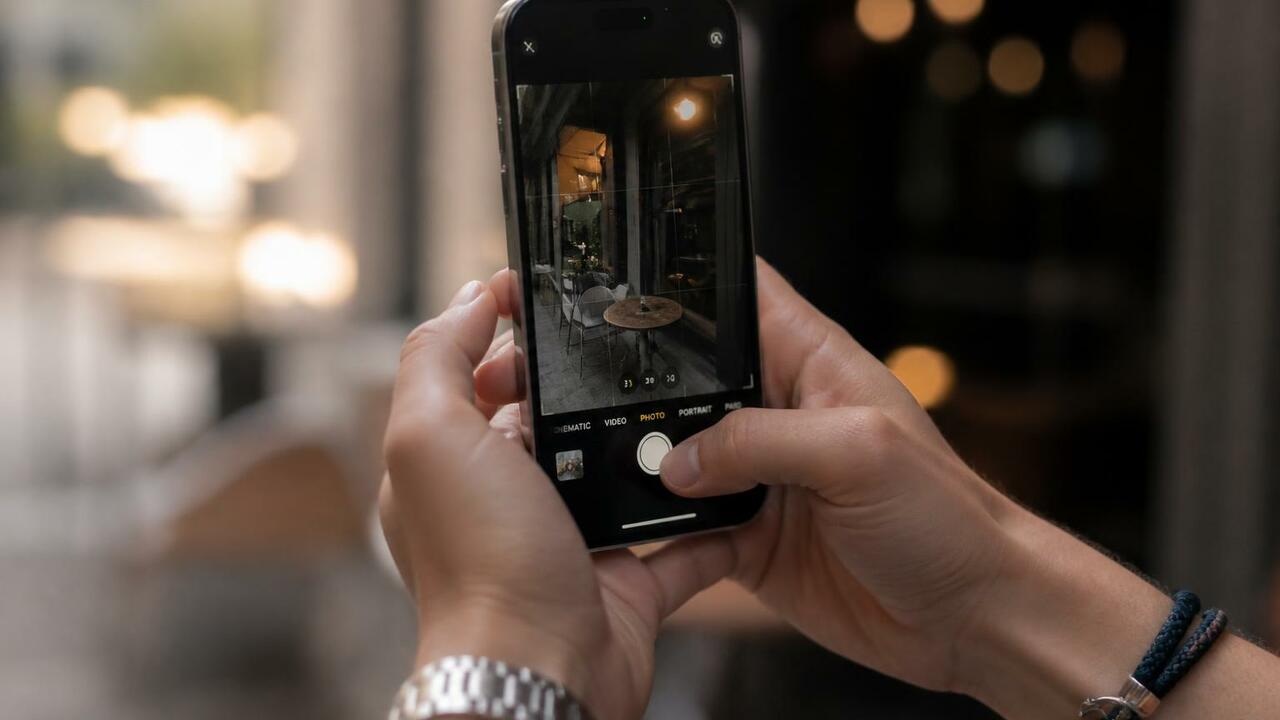
AI Изображение создано с помощью ИИ и носит иллюстративный характер
Я всегда думал, что новый iPhone можно просто восстановить из резервной копии и пользоваться. Но когда я впервые включил iPhone 18 Pro, понял: это не сработает. Слишком много нового. Первое, что бросилось в глаза — в настройках камеры появились пункты, о которых я даже не слышал. Пришлось разбираться. И вот что я выяснил.
Apple Reference Image: защита от подделок
iPhone 18 Pro — первый смартфон Apple, который умеет доказывать подлинность фото. В эпоху нейросетей, когда любой может добавить на снимок что угодно, это важно. Функция создает цифровой негатив каждого кадра, который можно проверить, но нельзя связать с автором.
Чтобы включить, зайдите в «Настройки» → «Камера» → «Reference Image». Нажмите «Добавить режим Reference». После этого в приложении «Камера» появится новый режим съемки — доступен только для основной камеры, с оптическим зумом до 2x и цифровым до 10x. После съемки на фото появится кнопка Reference — нажмите, и снимок проанализируется.
Казалось бы, мелочь. Но нет. Это реальный способ проверить, не отредактировано ли изображение. Полезно, если вы снимаете для работы или просто хотите сохранить честные воспоминания.
Ручные настройки камеры: теперь как у профи
Впервые в стандартном приложении «Камера» появились ручные регулировки. Раньше такое было только в сторонних приложениях вроде Halide. Теперь в режиме «Фото» доступны пять новых параметров: диафрагма, фокус, выдержка, баланс белого и гистограмма.
Диафрагма меняется от f/1.48 до f/4.0. Хотите размытый фон — выбирайте f/1.48. Нужна резкость по всему кадру — ставьте f/4.0. Выдержка — от 1/1600 секунды до 1 секунды. Быстрая заморозит движение, медленная добавит художественную смазанность. Баланс белого убирает желтизну или синеву, а гистограмма показывает пересветы в реальном времени.
И вот тут начинается самое интересное. Я попробовал снять портрет с f/1.48 — фон размылся так, будто я снимал на зеркалку. Раньше такого эффекта добиться было сложно.
Siri AI: как включить и что для этого нужно
Новая Siri — главная фишка iOS 27. Но есть нюансы. Во-первых, нужен iPhone 15 Pro или новее. Во-вторых, естественные голоса доступны только на iPhone 17 Pro и 18 Pro. В-третьих, Siri AI пока работает только на английском языке и не доступна для европейских аккаунтов (по состоянию на сентябрь 2026 года).
Чтобы включить, зайдите в «Настройки» → «Siri» и встаньте в лист ожидания. После одобрения Siri сможет работать с вашими сообщениями, заметками, календарем и почтой. Она понимает, что на экране, и ищет информацию в интернете. По сути, это как ChatGPT, только встроенный в iPhone.
Честно говоря, ждать пришлось около часа. Но результат того стоит — Siri стала реально полезной.
Фотостили: настройте под себя
Фотостили — не фильтры, а скорее выбор «пленки». Третье поколение этой функции добавило контроль текстуры и зерна. Если пропустили настройку при первом включении, зайдите в «Настройки» → «Камера» → «Фотостили».
Лично мне нравится «Стандарт» для текстуры, а палитру я сдвигаю в нижний правый угол — так цвета становятся сочнее, а HDR не выглядит неестественно. В режиме «Фото» откройте настройки камеры, выберите «Стили» → «Настроить». Там есть «Текстура»: «Мягкая кожа», «Свечение» или «Пленка». Эффект тонкий, но приятный. Можно добавить зерно — фото станет похоже на пленочное.
Важно: стиль можно изменить уже после съемки. Так что не бойтесь экспериментировать.
Новый стиль часов и скрытие локации от оператора
В iOS 27 появился скрытый стиль часов. Вместо огромных цифр — компактный виджет, который не перекрывает обои. Зажмите экран блокировки, выберите «Настроить», затем «Часы» и в меню «Шрифт и цвет» нажмите на маленький значок в правом верхнем углу. Часы уменьшатся.
Шестая настройка — скрытие точного местоположения от оператора. Функция появилась еще в iOS 26.3, но работала только на iPhone с модемом Apple. В iPhone 18 Pro стоит чип C2, так что теперь она доступна. Зайдите в «Настройки» → «Сотовая связь» → «Параметры данных» и включите «Ограничить точное местоположение». Оператор больше не будет знать, где вы находитесь.
Apple обещает, что на качество сигнала, экстренные службы и Find My это не повлияет. Но следить за вами станет сложнее.
Частая ошибка: не пропустите настройку фотостилей
Многие пропускают первоначальную настройку фотостилей, а потом жалуются, что фото выглядят блекло. Не путайте фотостили с обычными фильтрами — их нельзя просто так убрать после съемки, хотя редактировать можно. Если вы не настроили стиль при первом включении, обязательно сделайте это сейчас.
Итог
Не поленитесь потратить 15 минут на настройку нового iPhone. Включите Reference Image для защиты фото, настройте фотостили под свой вкус, активируйте Siri AI, если подходите под условия, и скройте локацию от оператора. Ручные настройки камеры — это бонус, который пригодится, если вы любите экспериментировать. И не забудьте про компактные часы — мелочь, а приятно.
Об этом сообщает портал BGR.


