7 скрытых настроек, которые стоит изменить на старом iPhone
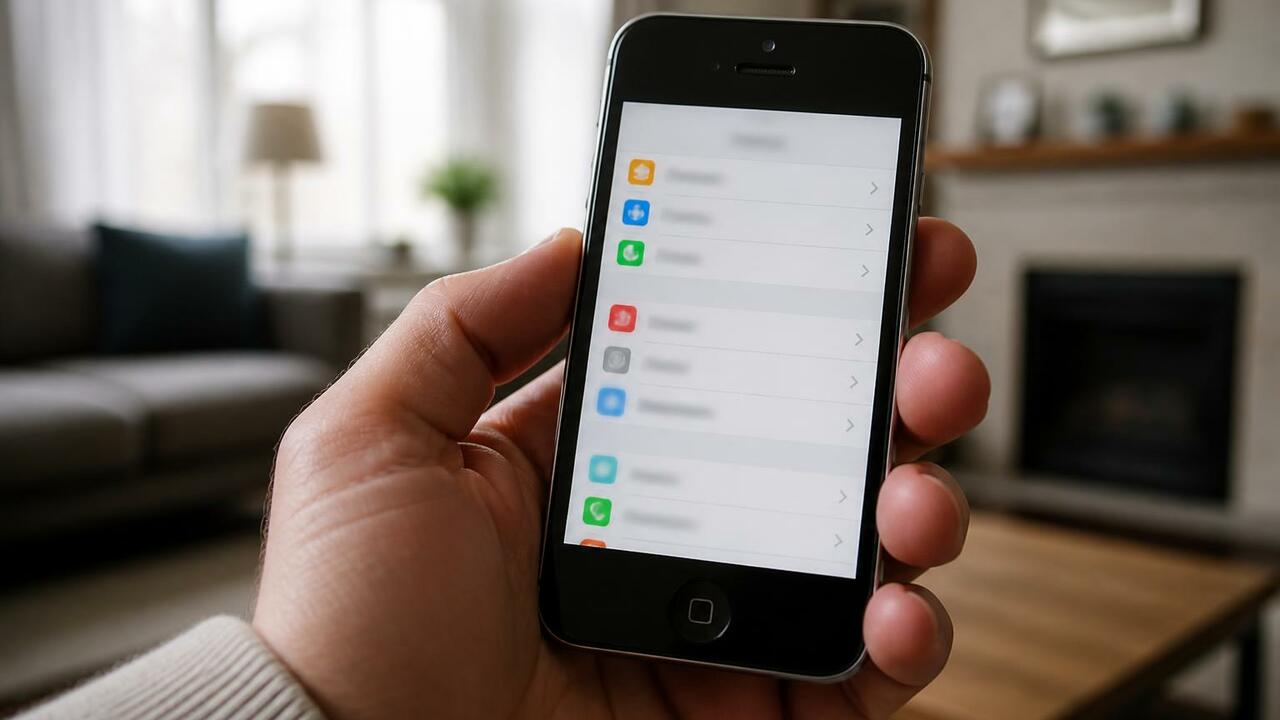
AI Изображение создано с помощью ИИ и носит иллюстративный характер
Я думал, что мой iPhone XS уже безнадёжно устал. Переключение между приложениями напоминало просмотр слайд-шоу, батарея таяла на глазах, а я уже присматривал себе новый смартфон. Но потом я наткнулся на несколько скрытых настроек, которые изменили всё. И сейчас расскажу о них. Эту информацию сообщает сайт BGR.
Специалист по ремонту мобильной техники с 15-летним стажем советует: «Не спешите менять устройство, сначала попробуйте оптимизировать его программно. Это может дать вторую жизнь даже старому iPhone».
Отключите Liquid Glass и уменьшите анимацию
Если ваш iPhone работает на iOS 26 или новее, вы могли заметить новый интерфейс Liquid Glass. Apple представила его как крупнейший редизайн со времён iOS 7, но на старых устройствах он создаёт дополнительную нагрузку. Перейдите в Настройки > Универсальный доступ и отключите Liquid Glass. Также включите Уменьшение движения и Уменьшение прозрачности в Настройках > Универсальный доступ > Экран и размер текста. Это ускорит работу и сэкономит заряд батареи.
Казалось бы, мелочь. Но нет. На моём iPhone XS после отключения этих опций анимации стали плавнее, а батарея стала держать на 15% дольше.
Отключите фоновое обновление приложений
Фоновое обновление контента — это функция, которая позволяет приложениям обновляться в фоне. На старых iPhone с малым объёмом оперативной памяти это создаёт серьёзную нагрузку. Зайдите в Настройки > Основные > Обновление контента и отключите его для всех приложений или оставьте только для самых важных. На новых моделях это не так критично, но на iPhone XS и старше разница будет заметна сразу.
И вот тут начинается самое интересное. После отключения фонового обновления я заметил, что приложения стали запускаться быстрее, а батарея перестала разряжаться за полдня.
Отключите значимые геопозиции
Значимые геопозиции — это функция, которая запоминает ваши частые места, чтобы предлагать умные подсказки. Но на старом iPhone она постоянно работает в фоне и расходует заряд. Перейдите в Настройки > Конфиденциальность > Службы геолокации > Системные службы и отключите Значимые геопозиции. Это не повлияет на навигацию, но продлит время работы батареи.
Возможно, вы уже сталкивались с этим. Я был удивлён, насколько сильно эта функция влияет на производительность старого устройства.
Настройте AirDrop для контактов
Начиная с iOS 16.1.1, Apple изменила работу AirDrop. Теперь функция «Все» доступна только на 10 минут. Но если ваш iPhone не обновлён до этой версии, вы можете настроить AirDrop вручную. Перейдите в Настройки > Основные > AirDrop и выберите «Только контакты». Это не только ускорит работу, но и повысит безопасность.
Частая ошибка — оставлять AirDrop открытым для всех. Это не только замедляет устройство, но и создаёт риски для безопасности.
Отключите 3D Touch, если он не нужен
3D Touch — это технология, которая появилась ещё в iPhone 6S. Она позволяет выполнять дополнительные действия при нажатии на экран. Но на старых моделях она потребляет много ресурсов. Если вы не пользуетесь этой функцией, отключите её в Настройках > Универсальный доступ > 3D Touch. Это освободит немного ресурсов и ускорит работу.
Стоит ли овчинка выделки? Если вы не используете 3D Touch для игр или быстрых действий, то да. Я отключил его и заметил, что устройство стало быстрее реагировать на нажатия.
Включите оптимизированную зарядку аккумулятора
Оптимизированная зарядка аккумулятора — это функция, которая замедляет старение батареи. Она доступна на iPhone с iOS 13 и новее. Перейдите в Настройки > Аккумулятор > Состояние аккумулятора и включите Оптимизированную зарядку. Это особенно полезно, если вы заряжаете телефон ночью. Функция запоминает ваш распорядок и заряжает батарею до 80%, а затем дозаряжает перед пробуждением.
На новых моделях iPhone 15 и новее также можно установить ограничение заряда на уровне 80-100%. Это поможет продлить срок службы батареи.
Уменьшите движение и прозрачность
Если ваш iPhone не поддерживает iOS 26 или новее, вы можете воспользоваться настройками Уменьшение движения и Уменьшение прозрачности. Они находятся в Настройках > Универсальный доступ > Экран и размер текста. Эти опции делают интерфейс более понятным и ускоряют работу устройства. Особенно это заметно на старых моделях с малым объёмом оперативной памяти.
И это работает не всегда. Но в моём случае разница была колоссальной. Устройство стало работать так, как будто я купил новый телефон.
Итог
Не спешите выбрасывать старый iPhone. Попробуйте отключить лишние анимации, фоновые обновления и геопозиции. Это не займёт много времени, но может значительно улучшить производительность и время работы батареи. Начните с отключения Liquid Glass и фонового обновления — это даст самый заметный эффект. А если батарея всё ещё быстро разряжается, возможно, пришло время заменить её в сервисном центре.