

Эта настройка YouTube Music портит ваши плейлисты: как исправить
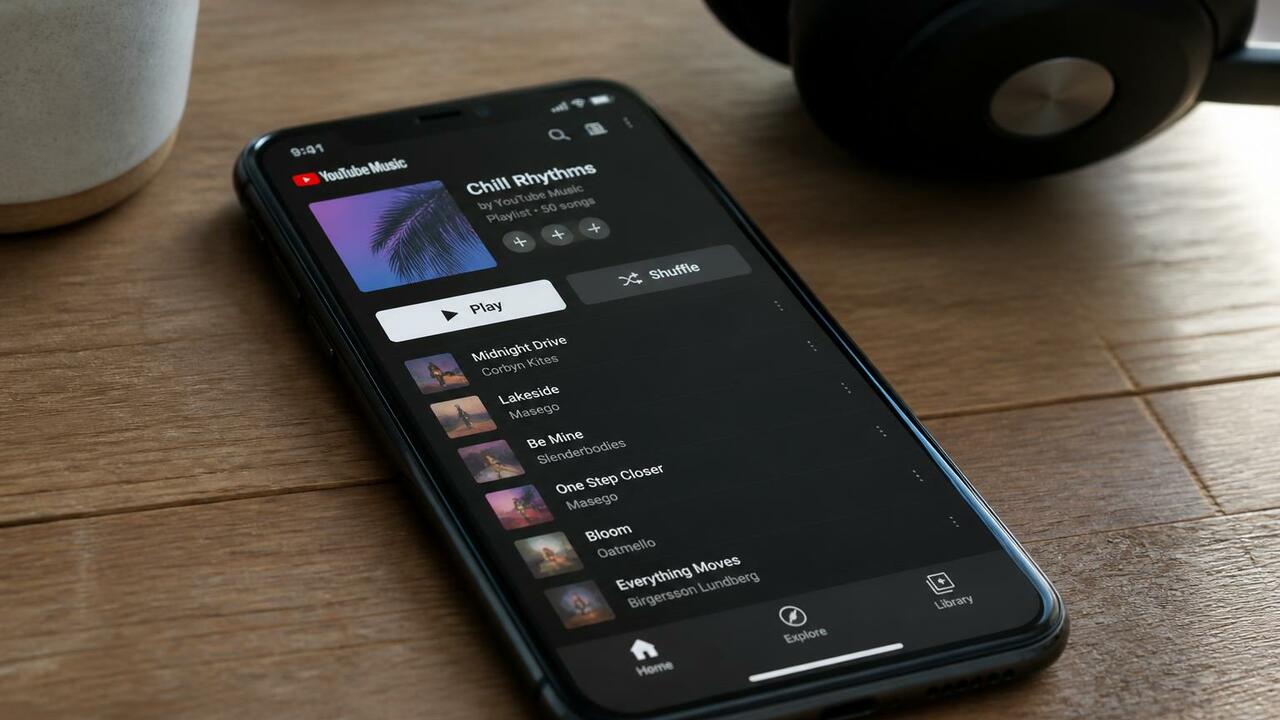
AI Изображение создано с помощью ИИ и носит иллюстративный характер
Я потратил вечер, собирая идеальный плейлист из пост-рока и шугейза. Каждый трек — на своём месте, настроение — космос. И тут, на последней песне, YouTube Music включает свою алгоритмическую радиостанцию. Вместо атмосферного финала — случайный поп-трек, который Гугл посчитал «похожим». Знакомо? Хорошая новость: отключить эту функцию проще простого, и я покажу, как.
Как отключить автовоспроизведение в мобильном приложении
Откройте любой трек или плейлист в приложении YouTube Music. Нажмите на плеер внизу экрана, чтобы открыть «Сейчас играет». Свайпом вверх откройте очередь и вкладку «Далее». Прокрутите вниз до конца очереди — там вы найдёте переключатель «Автовоспроизведение». Просто выключите его. Приложение запомнит ваш выбор.
Частая ошибка: многие ищут эту настройку в общих параметрах приложения. Но её там нет. Она спрятана именно в очереди воспроизведения, и это сбивает с толку.
Как отключить автовоспроизведение на компьютере
Процесс почти идентичен. Откройте YouTube Music в браузере и разверните плеер внизу. Убедитесь, что выбрана вкладка «Далее» (рядом с текстами песен и похожими треками). Вверху очереди вы увидите тот же переключатель «Автовоспроизведение». Выключите его — и ваши плейлисты будут заканчиваться именно там, где вы задумали.
Не путайте с настройкой «Неограниченные повторы» — это другая функция, которая зацикливает один трек или плейлист. Автовоспроизведение — это именно продолжение после окончания очереди.
Как заставить алгоритм работать на вас
Отключение автовоспроизведения — это защита, если вы не хотите добавлять новые треки. Но сама функция не плоха. Если дать ей немного направления, алгоритм YouTube Music отлично находит новых исполнителей и редкие треки. Главное — не оставлять настройки по умолчанию.
Включите автовоспроизведение и откройте вкладку «Далее». Вверху экрана вы увидите фильтры: «Знакомое», «Популярное», «Открытия», «Редкие треки», а также фильтры по десятилетиям и жанрам. Эти кнопки — ваш руль. Нажмите «Знакомое», если хотите только любимые треки. Выберите «Открытия», чтобы алгоритм искал новых исполнителей. Но самый интересный вариант — «Редкие треки»: он пропускает популярные хиты в пользу малоизвестных песен из каталога артиста.
Специалист по музыкальным сервисам Алексей Смирнов советует: «Фильтры — это ключ к управлению алгоритмом. Не бойтесь экспериментировать, комбинируйте их с жанрами и десятилетиями, чтобы получить уникальный микс».
Итог
Отключите автовоспроизведение, если хотите, чтобы плейлист заканчивался вовремя. Или используйте фильтры, чтобы алгоритм радовал, а не раздражал. Попробуйте оба варианта и выберите свой. Музыка должна подчиняться вам, а не наоборот.
Данную информацию сообщает портал BGR.


