

Как подключить Android к MacBook: два рабочих способа
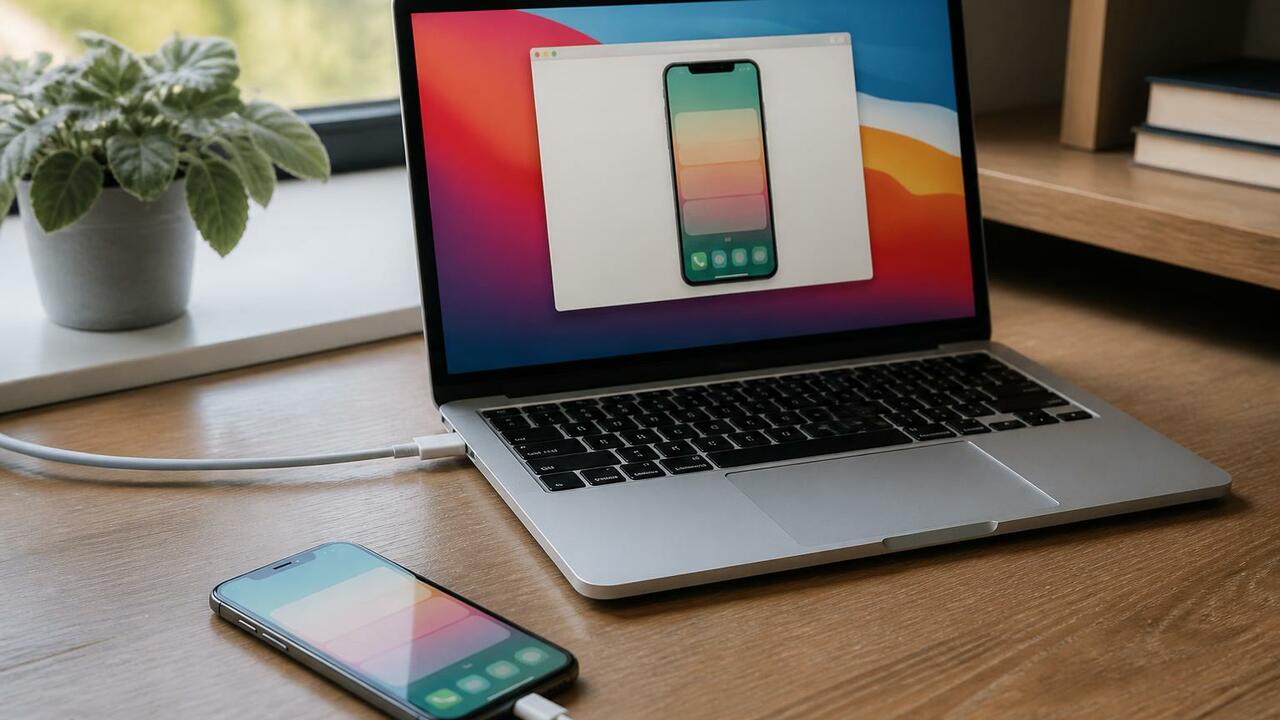
AI Изображение создано с помощью ИИ и носит иллюстративный характер
Почему Android не дружит с MacBook из коробки
Если вы хоть раз пытались отразить экран Android на MacBook, вы знаете: ничего не работает. iPhone подключается к MacBook за секунды через AirPlay, а Android использует другие протоколы. Разница в том, что Apple закрыла экосистему, а Google не предлагает встроенного решения для macOS. Но есть обходные пути.
Способ 1: USB-кабель и Scrcpy — бесплатно и без ограничений
Scrcpy — это открытая программа, которая не требует root-прав. Она работает через USB и позволяет управлять телефоном мышкой. Я сам пробовал: подключил кабель, включил отладку, запустил — и телефон появился на экране MacBook. Задержка минимальная, картинка чёткая.
Чтобы включить режим разработчика, зайдите в «Настройки» → «О телефоне» → «Информация о программном обеспечении» и нажмите на «Номер сборки» семь раз. Затем в «Для разработчиков» включите «Отладка по USB». Это стандартный путь для большинства Android-смартфонов.
Скачайте Scrcpy с GitHub: для Apple Silicon нужна версия aarch64, для Intel — x86_64. Распакуйте архив, запустите исполняемый файл. Если macOS ругается, перейдите в «Системные настройки» → «Конфиденциальность и безопасность» и нажмите «Открыть всё равно». После этого вы сможете управлять телефоном мышкой.
Способ 2: Беспроводное зеркалирование через ApowerMirror
Если не хотите возиться с кабелем, попробуйте ApowerMirror. Установите приложение на MacBook из App Store и на Android из Google Play. Подключите оба устройства к одной Wi-Fi сети — интернет не обязателен.
Запустите ApowerMirror на MacBook, выберите «Беспроводное подключение». На телефоне откройте приложение, нажмите «Трансляция» и выберите устройство, имя которого начинается с «Apowersoft». Затем разрешите трансляцию экрана. Всё, изображение появится на MacBook.
Но есть нюанс: бесплатная версия ограничена 10 минутами сеанса, разрешением 720p и водяным знаком. Если нужно больше, придётся платить. Для разовых задач хватает и бесплатного тарифа.
Частая ошибка: путают зеркалирование и передачу файлов
Многие думают, что зеркалирование экрана — это то же самое, что передача файлов. На самом деле это разные вещи. Зеркалирование показывает экран телефона на MacBook, а передача файлов — это копирование данных через USB или облако. Для передачи файлов можно использовать Google Drive или AirDrop, но AirDrop не работает с Android.
Ещё одна ошибка — пытаться использовать iPhone Mirroring для Android. Это приложение работает только с iPhone. Для Android нужны сторонние инструменты, как описано выше.
Итог
Если вам нужно бесплатное и надёжное решение, выбирайте Scrcpy с USB-кабелем. Это займёт 10 минут настройки, но даст полный контроль без ограничений. Если важна мобильность, ApowerMirror подойдёт для коротких сеансов. В любом случае, вы сможете отразить экран Android на MacBook и работать с приложениями прямо с клавиатуры и мыши.
Эту информацию сообщает сайт BGR.


