Как понять, что USB-C кабель поддерживает видео: 3 способа проверки
AI Изображение создано с помощью ИИ и носит иллюстративный характер
Я долго думал, что все USB-C кабели одинаковые. Пока не попытался подключить ноутбук к монитору через новый кабель — и картинка не появилась. Знакомо? Оказалось, что USB-C — это универсальный порт, но не все кабели умеют передавать видео. Некоторые поддерживают только зарядку, другие — данные, а третьи — всё сразу. Как же отличить? Я разобрался и делюсь способами.
Ищите маркировку на кабеле или упаковке
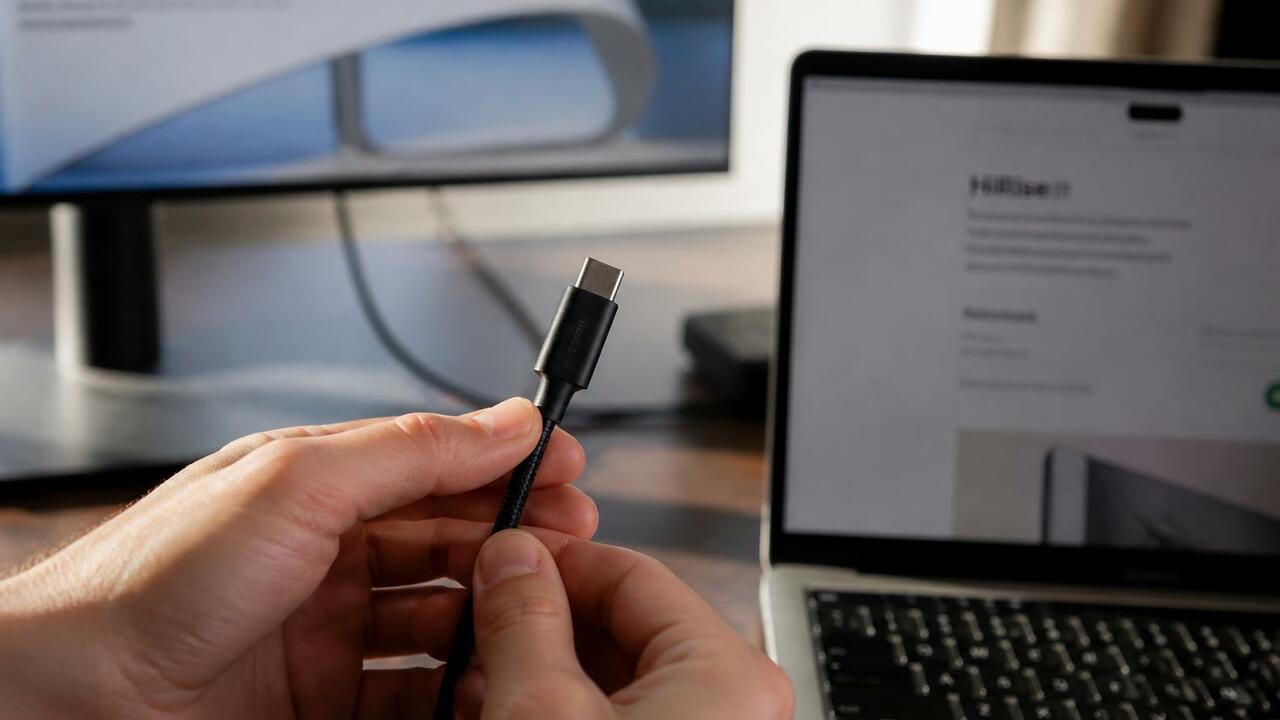
Самый простой способ — посмотреть на сам кабель. Производители обычно печатают значки прямо на оболочке. Ищите маленький логотип DP (DisplayPort) или значок Thunderbolt в виде молнии. Если на кабеле ничего нет — проверьте упаковку или документацию. Например, кабель с логотипом Thunderbolt 3 поддерживает видео до 4K при 60 Гц. Это подтверждает спецификация Intel. Если маркировки нет — переходите к следующему шагу.
Проверьте скорость передачи данных
Кабели с рейтингом USB 3.1 Gen 2 или выше обычно поддерживают видео. Они рассчитаны на скорость 10 Гбит/с, чего достаточно для видеосигнала. Но есть нюанс: даже кабель USB 3.0 может работать, если он «полнофункциональный». Инженер по электронике с 15-летним стажем предупреждает: «Не полагайтесь только на скорость — проверяйте спецификацию кабеля, иначе рискуете купить зарядный кабель без видеоканалов».
Физический тест: подключите и проверьте
Если маркировки нет и скорость неизвестна — остаётся практический метод. Подключите ноутбук и монитор, которые точно поддерживают DisplayPort через USB-C. Если изображение появилось — кабель подходит. Это не самый удобный способ, но он даёт 100% результат. Я так и сделал: взял кабель от зарядки — не работает, взял кабель от внешнего диска — заработало. Вот так сюрприз.
Адаптеры: работают, но не всегда
Можно использовать адаптер USB-C на HDMI, но он не спасёт, если кабель не поддерживает видео. Адаптер преобразует сигнал, но сам кабель должен быть полнофункциональным. Например, вы подключаете адаптер к порту USB-C с поддержкой DP, а затем HDMI-кабель к монитору. Если ваш USB-C кабель — только для зарядки, ничего не выйдет. Частая ошибка: думать, что адаптер решает все проблемы. Это не так.
USB-C или HDMI: что выбрать?
USB-C удобен, когда нужно подключить ноутбук к монитору и одновременно заряжать устройство. HDMI лучше для медиа: проектор, телевизор, презентации. Я для домашнего кинотеатра использую HDMI — проще и надёжнее. А для рабочего стола — USB-C, чтобы не плодить провода.
Итог
Проверьте маркировку, скорость и, если сомневаетесь, протестируйте кабель физически. Не покупайте дешёвые кабели без опознавательных знаков — они часто не поддерживают видео. Мой совет: держите один проверенный кабель для видео и не смешивайте его с зарядными. Это сэкономит вам час нервов.
Об этом пишет издание BGR.