

Как превратить Nvidia Shield в ретро-консоль: гайд, который удивляет
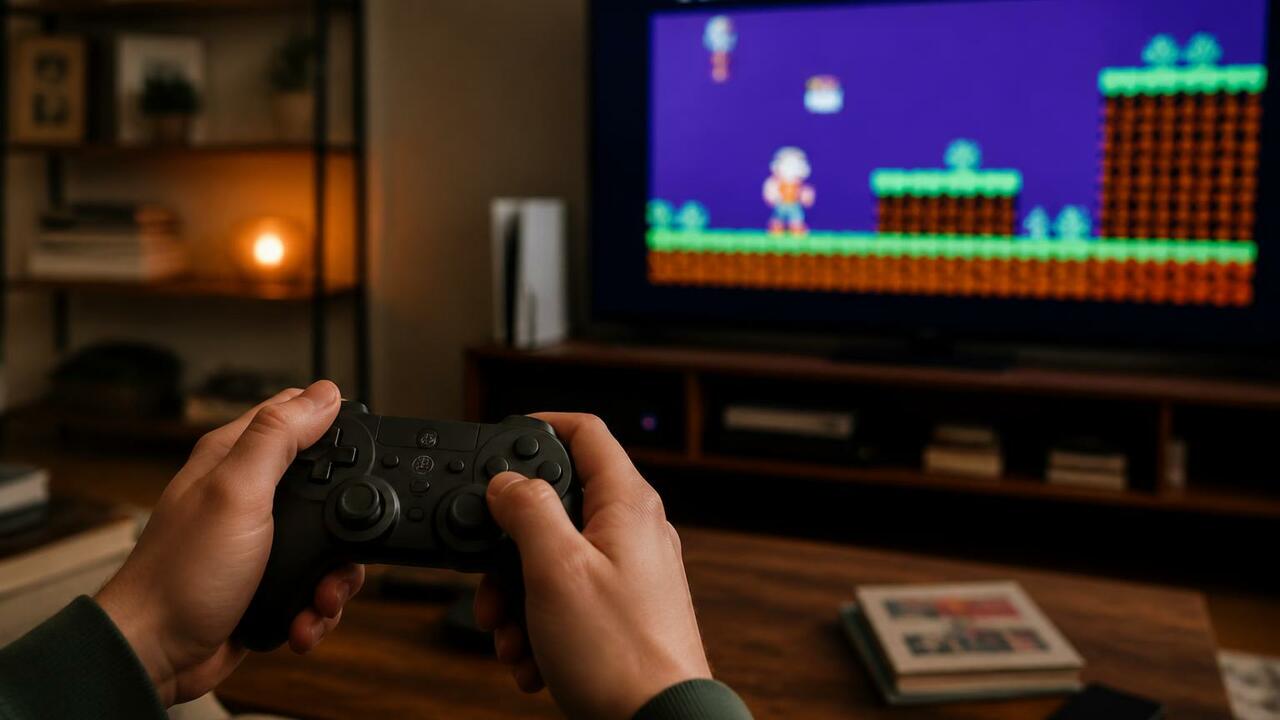
AI Изображение создано с помощью ИИ и носит иллюстративный характер
Я думал, что мой Nvidia Shield TV — это просто медиаплеер. Ну, знаете, коробочка для стриминга, которая пылится под телевизором. Но однажды вечером, перебирая старые файлы, я наткнулся на ROM-файлы от NES, которые скачал лет десять назад. И тут меня осенило: а что, если попробовать запустить их на Shield? Спойлер: получилось. И теперь это моя любимая ретро-консоль.
Внутри Nvidia Shield — процессор Tegra X1, тот же самый, что стоял в оригинальной Nintendo Switch. Это значит, что большинство эмуляторов до шестого поколения консолей будут работать без проблем. Но есть нюансы, о которых стоит знать заранее.
Что потянет Shield, а что нет
Начнём с главного: не ждите чудес от PlayStation 2, Xbox или GameCube. Эти системы требуют серьёзной мощности, и Tegra X1 с ними не справится. Зато всё, что было до них — NES, SNES, Genesis, Game Boy, PSP, DS — работает отлично. Даже аркадные автоматы эмулируются без особых проблем.
Конкретные цифры: большинство игр для 8-битных и 16-битных систем запускаются на полной скорости 60 FPS. PSP и DS тоже держат стабильные 30-60 кадров в секунду. А вот с Wii уже сложнее — её библиотека требует более мощного железа, так что забудьте о Mario Galaxy на Shield.
И вот тут начинается самое интересное. Установка эмуляторов на Shield проще, чем на любой другой Android-бокс, потому что система открытая. Вам не нужны root-права или сложные манипуляции. Всё делается через стандартный магазин приложений.
RetroArch: главный инструмент
Самый простой способ — установить RetroArch. Это платформа, которая объединяет десятки эмуляторов в одном приложении. Они называются «ядрами». RetroArch бесплатен и доступен в магазине приложений Shield.
Но честно говоря, интерфейс у него не самый дружелюбный. Первое впечатление — будто попал в меню старого BIOS. Не пугайтесь, это нормально. Разберёмся по шагам.
Сначала обновите RetroArch. В меню слева выберите «Online Updater», затем «Core Updater». Откроется список всех доступных ядер. Скачайте те, что нужны для ваших консолей. Например, для NES — это core с названием Nestopia или FCEUmm, для SNES — Snes9x, для Genesis — Genesis Plus GX.
Казалось бы, мелочь. Но нет. Важный момент: не пытайтесь скачать все ядра подряд. Это займёт время и место, а пользоваться вы будете максимум пятью. Выбирайте только то, что реально планируете запускать.
Как перенести игры на Shield
Теперь о главной проблеме — куда положить ROM-файлы. У старых версий Shield был слот для SD-карты, но модели 2015 и 2019 годов его лишились. Так что остаются два варианта: USB-флешка или передача по FTP.
USB-флешка — самый простой способ. Вставьте её в Shield, откройте RetroArch, в меню справа выберите «Scan Directory». Перейдите в папку /storage, и устройство появится как набор цифр. Найдите свои игры и просканируйте папки.
Совет от практика: разложите игры по папкам для каждой консоли. Так вы не запутаетесь, и RetroArch будет корректно определять, какое ядро использовать. Кстати, большинство ядер для старых систем умеют читать ZIP-архивы, так что распаковывать каждую игру не нужно.
Если USB-флешки нет под рукой, используйте FTP. На Shield включите FTP-сервер в настройках, подключитесь с компьютера и перекиньте файлы по Wi-Fi. Это займёт больше времени, но работает.
Частая ошибка: производительность ядер
RetroArch — это удобно, но не всегда быстро. Некоторые ядра, особенно для аркадных автоматов, могут тормозить. Например, FinalBurn Neo или MAME4droid. Если игра лагает, не мучайтесь — установите отдельное приложение из Google Play Store.
Не путайте RetroArch с отдельными эмуляторами. RetroArch — это универсальный комбайн, а отдельные приложения часто оптимизированы лучше. Для аркад, например, MAME4droid работает заметно шустрее, чем ядро в RetroArch.
Но есть подвох. Некоторые эмуляторы в Play Store имеют платную «про»-версию. Если не хотите тратить деньги, оставайтесь на RetroArch. Для большинства старых систем его производительности хватает с запасом.
Контроллеры и последние штрихи
С контроллерами всё просто: любой геймпад с Bluetooth подойдёт. DualShock 4, Xbox Wireless Controller, даже Joy-Con от Switch — всё работает. Лично я использую 8BitDo Pro 2 — он удобно лежит в руке и отлично дружит с Android.
После сканирования игр меню RetroArch расширится, и вы увидите свои игры, разделённые по системам. Обратите внимание на то, какое ядро используется для каждой игры — это пригодится, если что-то пойдёт не так.
Итог: Nvidia Shield — это не просто медиаплеер, а полноценная ретро-консоль. Установка занимает около часа, а результат радует годами. Начните с NES или SNES — эти системы работают идеально. А если захотите большего, всегда можно докупить контроллер и устроить вечер ностальгии с друзьями.
Об этом рассказывает издание BGR.


