

Как сделать Android Auto менее отвлекающим: 5 настроек, которые удивляют
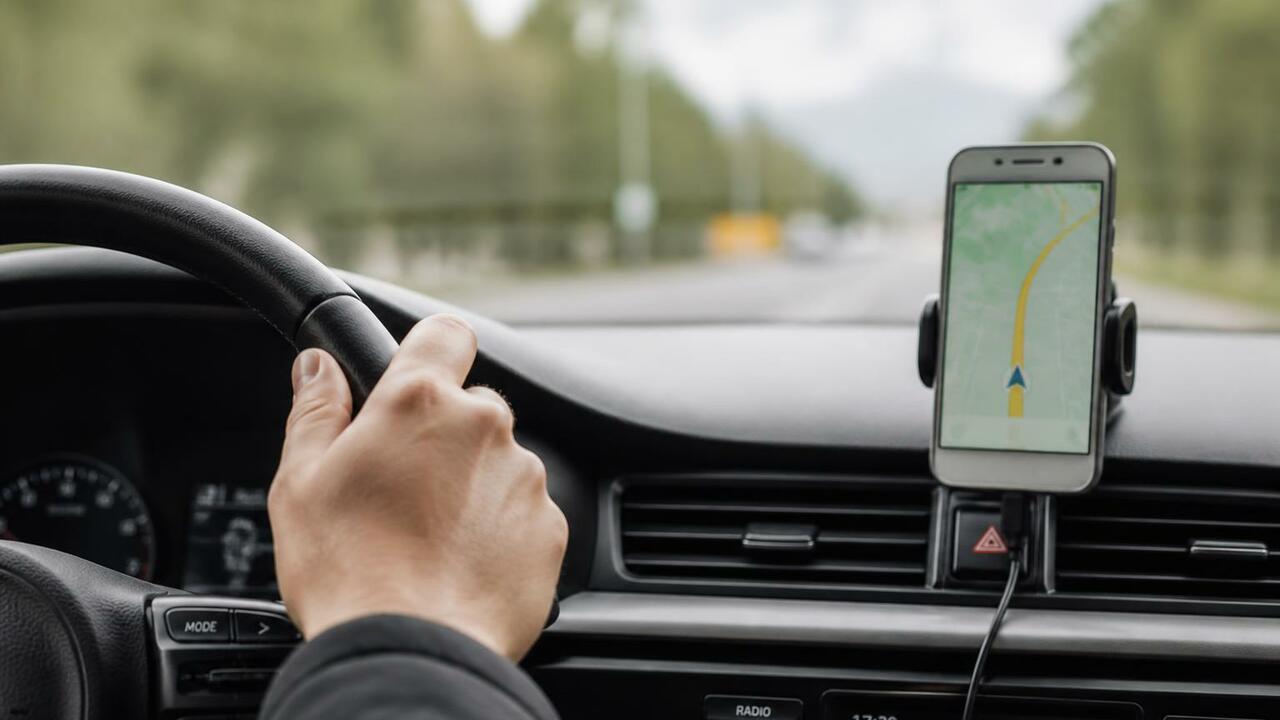
AI Изображение создано с помощью ИИ и носит иллюстративный характер
Я думал, что Android Auto — это удобно, пока не поймал себя на том, что постоянно смотрю на экран вместо дороги. Знакомая ситуация? Даже с голосовым помощником хочется проверить уведомление или переключить трек. Но есть способы сделать систему менее отвлекающей, и они проще, чем кажется. Данную информацию сообщает портал BGR.
Включите режим «Не беспокоить»
Самый быстрый способ убрать отвлекающие уведомления — активировать режим «Не беспокоить». Это можно сделать свайпом вниз от верхнего края экрана смартфона и выбором соответствующего пункта. Но есть нюанс: на некоторых устройствах, например на Pixel 10 Pro, можно настроить автоматическое включение режима при подключении к машине. Зайдите в Настройки > Безопасность и экстренные случаи > Тишина уведомлений во время вождения. Так вы забудете о ручном переключении.
Но даже если ваш телефон не поддерживает такую функцию, можно отключить звуки уведомлений в самом Android Auto. На Galaxy S25 Ultra, например, путь такой: Настройки > Подключенные устройства > Android Auto > Воспроизводить звук уведомлений. Отключите этот пункт — и сообщения больше не будут пищать. И это работает не всегда идеально: иногда приходится покопаться в настройках, чтобы найти нужный пункт.
Отключите голосовые подсказки навигатора
Голос навигатора может раздражать, особенно если вы знаете дорогу. Чтобы отключить его, откройте Google Карты, нажмите на иконку профиля и перейдите в Настройки > Настройки навигации. В разделе «Звук и голос» выберите «Без звука». Также можно отрегулировать громкость подсказок: тише, обычная или громче. Это займет меньше минуты, но избавит от лишнего шума в салоне.
Кстати, есть еще одна настройка, о которой многие забывают: автоматическое переключение между светлой и темной темой. Зайдите в приложение Android Auto на телефоне, выберите Карты > Режим дня/ночи и установите нужный вариант. Я предпочитаю «Автоматически», но если вам мешает яркий экран ночью, выберите «Ночь».
Настройте автоматический запуск Android Auto
Чтобы не отвлекаться на подключение телефона, настройте автоматический запуск. На телефоне перейдите в Настройки > Подключенные устройства > Настройки подключения > Android Auto > Запускать Android Auto автоматически. Доступны три варианта: «По умолчанию (определяется автомобилем)», «Всегда» и «Если использовался в прошлый раз». Выберите подходящий, но помните: возможно, потребуется включить некоторые параметры в настройках самой машины или информационно-развлекательной системы.
Пока вы в настройках Android Auto, обратите внимание на пункт «Автоматически запускать музыку». Он включит последний трек, который вы слушали, без лишних действий. Мелочь, а приятно.
Используйте голосового помощника Gemini
Google Gemini может стать вашим помощником за рулем. Просто скажите «Окей, Google» или нажмите кнопку на руле, и задайте вопрос. Например, «Найди ближайшую заправку» или «Отправь сообщение жене». Это безопаснее, чем набирать текст вручную. Но не переусердствуйте: даже голосовые команды отвлекают, поэтому используйте их только когда это действительно необходимо.
Частая ошибка — пытаться настроить все во время движения. Лучше потратить 10 минут на парковке и разобраться с настройками заранее. И помните: даже с Android Auto лучше не взаимодействовать с экраном, пока машина едет. Остановитесь, если нужно что-то изменить.
Итог
Android Auto может быть полезным, но только если вы контролируете отвлечения. Начните с режима «Не беспокоить», отключите звуки уведомлений и голос навигатора, настройте автоматический запуск. Эти простые шаги займут не больше 15 минут, но сделают поездки спокойнее. И главное — всегда помните о безопасности. Лучше пропустить уведомление, чем попасть в аварию.



