

Кружок на USB-порту: символ, который ускоряет зарядку и передачу данных в 2 раза
AI Изображение создано с помощью ИИ и носит иллюстративный характер
Я долго не обращал внимания на значки возле USB-портов. Ну, подумаешь, нарисован кружок с цифрой. Вставлял флешку куда попало и удивлялся, почему файлы копируются то быстро, то медленно. Пока однажды не понадобилось срочно перекинуть десяток гигабайт видео на внешний диск. И вот тут началось самое интересное. Об этом сообщает портал BGR.
Оказалось, что маленький кружок с числом — это не просто маркировка. Это ключ к максимальной скорости и быстрой зарядке. Разобраться в этих значках проще, чем кажется, если знать, на что смотреть.
Что означает кружок с цифрой
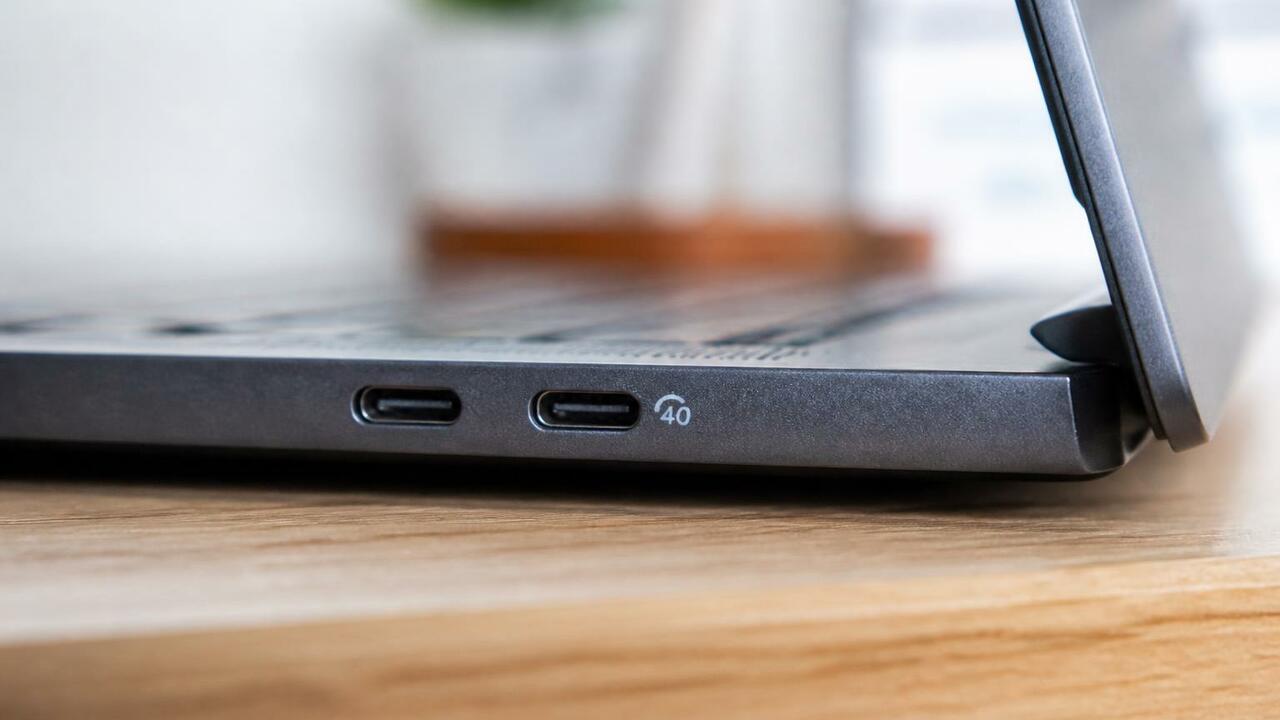
Кружок, точнее полукруг, с числом 20 или 40 и USB-трезубцем сбоку — это обозначение порта USB4. Это одна из самых новых спецификаций, которая использует разъём USB Type-C. Число внутри круга — это максимальная скорость передачи данных в гигабитах в секунду.
Круг с цифрой 20 означает, что порт поддерживает скорость до 20 Гбит/с. Круг с цифрой 40 — до 40 Гбит/с. Это почти вдвое быстрее. Для сравнения: старые порты USB 2.0 выдают всего 480 Мбит/с. Разница колоссальная.
USB4 также нативно поддерживает стандарт быстрой зарядки Power Delivery. Мощность может достигать 240 Вт. Этого хватит, чтобы заряжать не только телефон, но и мощный ноутбук.
Как отличить USB4 от других версий
Не путайте кружок с цифрой с другими символами. Обычный USB-трезубец без дополнений — это USB 2.0. Трезубец с буквами SS — SuperSpeed, то есть USB 3.0 со скоростью до 5 Гбит/с. Трезубец с SS и цифрой 10 — USB 3.1 с 10 Гбит/с. А вот кружок с цифрой — это уже USB4.
Частая ошибка: думать, что любой порт Type-C одинаковый. Это не так. Внешне разъёмы выглядят одинаково, но возможности у них разные. Один Type-C может быть только USB 2.0, а соседний — полноценный USB4. Поэтому и нужны символы.
Молния и другие значки
Рядом с USB-портами можно встретить значок молнии. Он означает, что порт поддерживает ускоренную зарядку. Но не всегда. Иногда молния просто указывает на возможность заряжать устройство, а скорость зависит от версии порта.
Есть ещё один круглый символ — значок питания. Это круг с вертикальной линией сверху. Если он есть возле порта, значит, порт всегда включён. Он будет заряжать устройства, даже когда компьютер выключен. Удобно, если нужно зарядить телефон, не включая ноутбук.
Цвет порта тоже важен. Синий — USB 3.0, красный или жёлтый — всегда включённый порт для зарядки. Но цвет не гарантирует поддержку USB4. Только кружок с цифрой даёт такую гарантию.
Почему важен кабель
И вот тут меня ждал сюрприз. Даже если порт поддерживает USB4, дешёвый кабель всё испортит. Я купил недорогой кабель Type-C на маркетплейсе и не мог понять, почему скорость копирования не выросла. Оказалось, кабель был рассчитан только на USB 2.0.
На качественных кабелях тоже есть маркировка. Ищите те же символы: кружок с цифрой или надпись USB4. Если маркировки нет, производитель обычно указывает характеристики на упаковке. Максимальная скорость передачи данных и мощность зарядки должны быть написаны.
Эксперт по электронике с 15-летним стажем предупреждает: «Дешёвые кабели без маркировки — это лотерея. Они могут не поддерживать нужную скорость и даже перегреваться при высокой мощности зарядки. Не экономьте на кабеле, если хотите получить максимум от порта USB4».
Как выбрать правильный порт
Если у вас несколько USB-портов, ищите тот, у которого есть кружок с цифрой. Именно его используйте для:
- копирования больших файлов
- подключения внешних SSD-дисков
- быстрой зарядки смартфона или ноутбука
Для клавиатуры и мыши подойдёт любой порт. Им не нужна высокая скорость. А вот для внешнего диска с фильмами или для зарядки ноутбука — только USB4.
После того как я разобрался с символами, копирование фильма на внешний диск стало занимать минуты вместо получаса. А ноутбук заряжается за час вместо трёх. Знакомо? Если вы тоже тыкали кабель в разные порты наугад — теперь знаете, куда смотреть.
Итог
Кружок с цифрой 20 или 40 возле USB-порта — это маркер USB4. Используйте такой порт для быстрой передачи данных и мощной зарядки. Проверьте, есть ли такой значок на вашем ноутбуке или компьютере. И обязательно купите кабель с аналогичной маркировкой. Иначе порт не раскроет свой потенциал. Это простое правило сэкономит вам часы ожидания и нервы.



