

Настройка родительского контроля на Android: приложение, которое удивляет
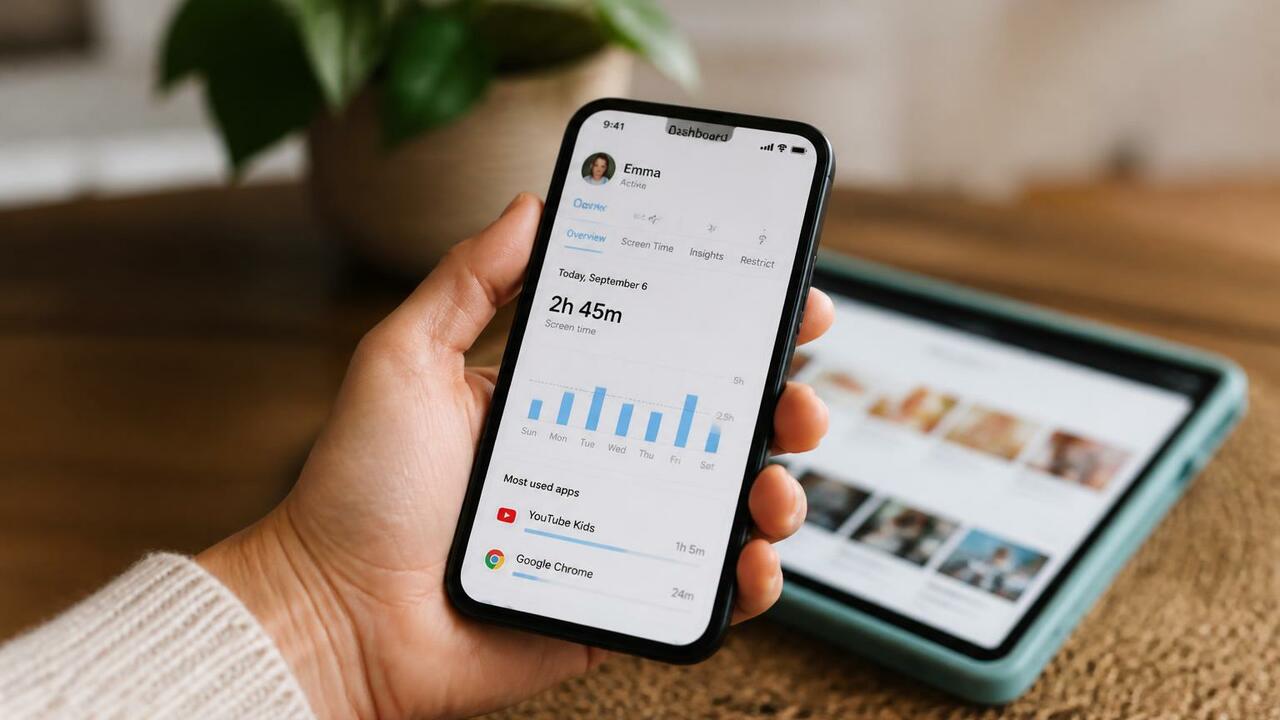
AI Изображение создано с помощью ИИ и носит иллюстративный характер
ЗАГОЛОВОК СТАТЬИ: Настройка родительского контроля на Android: приложение, которое удивляет
ПОДЗАГОЛОВОК: Разбираемся, как работает Family Link от Google и почему он может быть удобнее, чем встроенные инструменты Apple.
ЗАГОЛОВОК ДЛЯ ДЗЕН.НОВОСТЕЙ: Названы 3 способа настроить родительский контроль на Android Об этом пишет сайт BGR.
Я думал, что родительский контроль — это сложно и бесполезно. Пока не передал ребёнку старый смартфон. Казалось бы, что может случиться? Но уже через неделю я понял: без настройки — никак. Ребёнок умудрился скачать три игры и подписаться на сомнительные каналы. Знакомая ситуация? Тогда рассказываю, как решить проблему с помощью бесплатного приложения от Google.
Что такое Family Link и зачем он нужен
Family Link — это отдельное приложение от Google, которое позволяет управлять смартфоном ребёнка удалённо. Вы можете устанавливать лимиты на экранное время, ограничивать доступ к приложениям, фильтровать контент в YouTube и даже отслеживать местоположение устройства. Всё это — с вашего собственного смартфона. Удобно, правда? Но есть нюанс: для работы потребуется установить приложение на все устройства, включая ваш собственный. И это только начало.
С чего начать: пошаговая инструкция
Сначала убедитесь, что на всех устройствах установлено приложение Family Link. Затем создайте ребёнку учётную запись Google, если её ещё нет. Новые смартфоны на Android предлагают настроить Family Link прямо при первом включении. Если у вас старая модель, придётся повозиться вручную. Зайдите в «Настройки» > «Цифровое благополучие и родительский контроль» > «Родительский контроль» и нажмите «Настроить». Следуйте подсказкам, и через пару минут всё будет готово. Главное — не забудьте подтвердить вход с детского аккаунта.
Что можно контролировать, а что нет</n
Family Link позволяет ограничивать установку приложений, устанавливать лимиты на использование, блокировать нежелательные сайты и даже удалённо блокировать устройство. Однако, как отмечает специалист по цифровой безопасности, «вы не сможете видеть историю браузера или переписки в мессенджерах — это сделано в целях приватности». Так что полностью контролировать ребёнка не получится, но базовую защиту обеспечить можно.
Почему Android, а не iOS?
Многие родители выбирают Android из-за разнообразия недорогих устройств. Согласитесь, нелогично давать первокласснику айфон за 100 тысяч рублей. А вот бюджетный Android-смартфон — отличный вариант. К тому же, встроенные родительские функции на Android часто работают стабильнее, чем на iOS. Например, Screen Time от Apple часто жалуются на баги. Хотя, если вы фанат Apple, то и для iOS есть приложения, но это уже другая история.
Частая ошибка: не путайте с обычной блокировкой
Многие думают, что достаточно поставить пароль на установку приложений — и готово. Но это не защитит от случайного перехода по опасной ссылке. Family Link же блокирует нежелательный контент на уровне системы. Ещё одна ошибка — не обновлять приложение. Разработчики постоянно улучшают защиту, так что не игнорируйте обновления.
Итог
Family Link — это бесплатный и эффективный инструмент, который даёт родителям спокойствие, а детям — безопасное пространство для знакомства с миром технологий. Начните с базовых настроек, а потом постепенно расширяйте функционал. И помните: лучший контроль — тот, который не мешает жить, а помогает. Попробуйте — и вы удивитесь, как легко можно управлять гаджетами своего ребёнка.



