Оптимизация домашнего принтера: 5 шагов, которые удивляют результатом
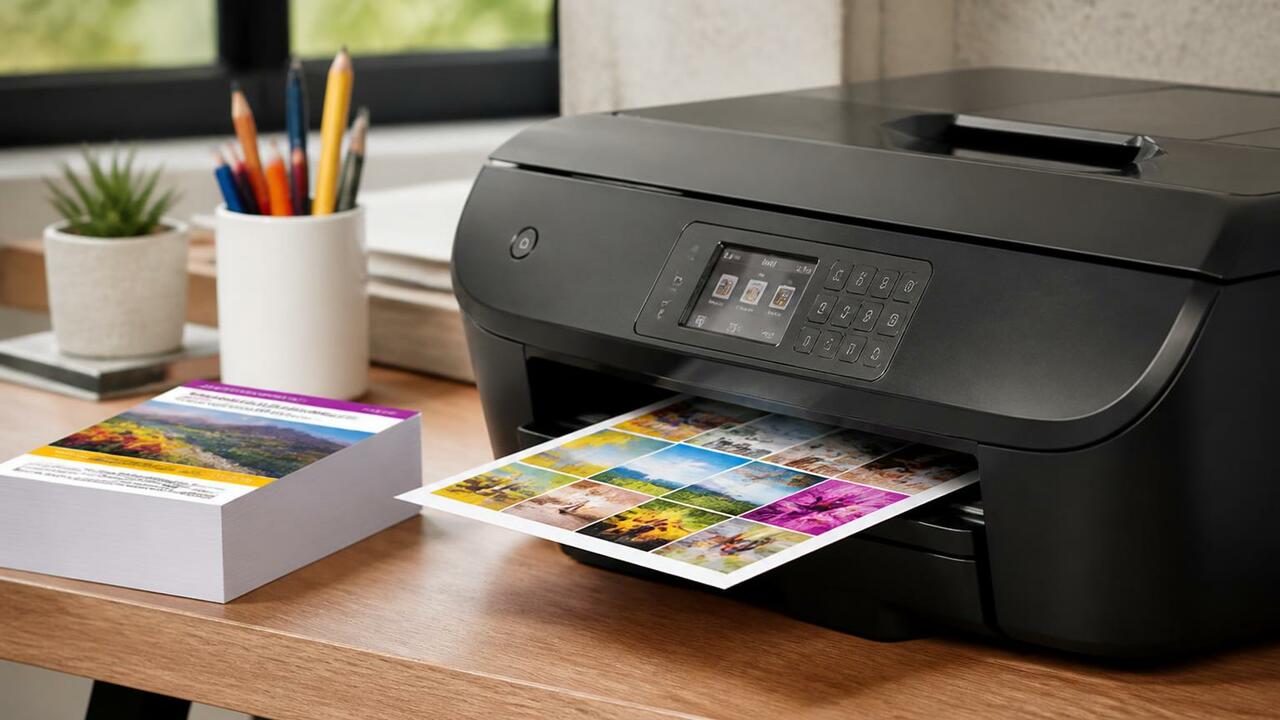
AI Изображение создано с помощью ИИ и носит иллюстративный характер
Я думал, что мой домашний принтер безнадёжно устарел. Каждый раз, когда я печатал фотографии, они выходили блёклыми, а текст — нечётким. Я уже почти решил купить новую модель, но перед этим решил разобраться, что вообще влияет на качество печати. Оказалось, что большинство проблем решается без единой покупки. Об этом сообщает портал BGR.
Специалист по ремонту оргтехники с 15-летним стажем подтверждает: «В 80% случаев плохая печать — это не поломка, а неправильные настройки или расходники. Прежде чем менять принтер, проверьте драйверы, калибровку и бумагу». И это действительно работает.
Начните с драйверов и калибровки
Первое, что нужно сделать, — обновить программное обеспечение и драйверы. Зайдите на сайт производителя, найдите свою модель и скачайте последние версии. Это займёт 10 минут, но может решить проблемы с цветопередачей и чёткостью.
После замены картриджей всегда калибруйте принтер. В настройках печати есть функция калибровки — она выравнивает головки и настраивает цвета. Я пропускал этот шаг годами и удивлялся, почему чёрный текст выглядит серым.
Качество чернил и картриджей
Дешёвые совместимые картриджи — это лотерея. Я пробовал экономить, но результат был плачевным: полосы, разводы, быстрое выцветание. Специалист рекомендует: «Если печатаете документы — совместимые картриджи допустимы. Для фотографий берите оригинальные или качественные аналоги, иначе потеряете в детализации».
Проверьте контакты картриджа — протрите их сухой салфеткой. Часто проблема именно в загрязнении, а не в самом картридже.
Разрешение: вход и выход
Здесь два параметра: разрешение файла и разрешение печати. Если исходное изображение 72 DPI, никакой принтер не сделает его чётким. Для печати на стандартном листе A4 нужно минимум 300 DPI. Для больших форматов — 600 DPI и выше.
В настройках принтера выставляйте максимальное разрешение, которое поддерживает модель. Мой принтер позволяет до 1200 DPI, и разница с дефолтными 300 DPI заметна невооружённым глазом.
Бумага решает всё
Частая ошибка — печать фотографий на обычной офисной бумаге. Она впитывает чернила, и изображение становится тусклым. Для снимков нужна фотобумага, для документов — плотная офисная, для презентаций — картон.
Я перепробовал разные варианты и остановился на глянцевой фотобумаге плотностью 200 г/м². Цвета стали сочными, детали — чёткими. Обратите внимание на яркость бумаги: чем она выше, тем контрастнее печать.
Не путайте типы бумаги
Струйные принтеры требуют бумагу для струйной печати, лазерные — для лазерной. Если перепутать, тонер или чернила лягут неровно, и отпечаток будет испорчен. Фотобумага бывает глянцевой, матовой и полуглянцевой — для каждого типа свой эффект.
Проверьте совместимость бумаги с вашим принтером в инструкции. Некоторые модели не поддерживают плотный картон или фотобумагу — это приведёт к замятию.
Итог
Оптимизация домашнего принтера — это не магия, а системный подход. Обновите драйверы, откалибруйте устройство, используйте качественные расходники и правильную бумагу. Начните с этих шагов — и, скорее всего, покупка нового принтера отложится на несколько лет. Я сэкономил около 15 000 рублей, которые планировал потратить на новую модель.