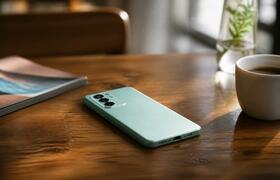
Переход с Samsung на Pixel 11: проверьте эти функции заранее
Я думал, что перейти с Samsung на Google Pixel будет просто: достал SIM-карту, включил новый телефон, и всё. Но когда я впервые включил Pixel, меня ждал сюрприз. Пропали вещи, которыми я пользовался каждый день, даже не задумываясь. Samsung DeX, Edge Panels, Good Lock — всё это было частью моего рабочего процесса. И вот тут начинается самое интересное: найти полноценную замену этим фишкам оказалось не так просто, как я надеялся. Об этом пишет издание BGR.
Если вы тоже подумываете о переходе с Samsung на Pixel 11, приготовьтесь к тому, что некоторые фирменные функции Galaxy придётся оставить. Но не всё так мрачно. Давайте разберёмся, что именно вы потеряете и чем это можно заменить.
Что вы потеряете при переходе с Samsung на Pixel
Samsung славится тем, что даёт пользователям больше выбора. На телефонах Galaxy предустановлены и приложения Google, и собственные сервисы Samsung, плюс эксклюзивные инструменты One UI. Например, Modes and Routines — это встроенная автоматизация, которая позволяет создавать условия и действия для сна, вождения, тренировок и других сценариев. Можно настроить затемнение экрана, блокировку приложений или отключение уведомлений по триггеру.
На Pixel 11 есть Pixel Rules — похожая логика «если-то», но она сильно ограничена. В основном она управляет уведомлениями и режимом звонка в зависимости от местоположения и сети. Казалось бы, мелочь. Но нет. Если вы привыкли, что телефон сам включает беззвучный режим, когда вы приходите на работу, или запускает музыку, когда вы садитесь в машину, Pixel Rules вас разочарует.
Но есть выход. Специалист по мобильным технологиям с 10-летним стажем рекомендует: «Если вам нужна продвинутая автоматизация, не пытайтесь найти её в настройках Pixel. Сразу ставьте Tasker — это приложение даст вам те же возможности, что и Modes and Routines, а может, даже больше». И это работает. Tasker позволяет создавать сложные сценарии, которые One UI даже не снились.
Чем заменить фирменные приложения Samsung
Хорошая новость: большинство стандартных приложений Samsung легко заменяются аналогами от Google. Например, Samsung Keyboard меняется на Gboard без потери функциональности. Samsung Calendar — на Google Calendar, который синхронизируется через ваш аккаунт Google. С сообщениями вообще ничего делать не придётся: Google Messages стоит по умолчанию на Pixel, а Samsung и вовсе прекратил поддержку Samsung Messages в США в июле 2026 года, так что пользователи Galaxy всё равно переходят на Google Messages.
Samsung Internet можно заменить на Google Chrome, но с закладками придётся повозиться. Чтобы перенести их, нужно установить расширение Samsung Internet в Chrome на компьютере и войти в свой аккаунт Samsung. А вместо Galaxy AI вы получите Gemini Intelligence от Google.
Что касается Samsung Notes и Samsung Gallery, идеальных замен на Pixel 11 нет, но есть достойные варианты. Для фото с мощным редактором — Google Photos. Для офлайн-галереи попроще — приложение Gallery из Play Store. Для заметок — Google Keep или Microsoft OneNote, который умеет синхронизироваться с Samsung Notes через аккаунт Microsoft. Какой вариант лучше? Тут всё зависит от ваших предпочтений.
Перенос данных с Samsung на Pixel 11
Самое важное — аккуратно перенести данные. Хорошая новость: перейти с Samsung на Pixel проще, чем кажется. Главное — войти в один и тот же аккаунт Google и обеспечить стабильное соединение: Wi-Fi или USB-C кабель. У большинства пользователей Samsung уже есть аккаунт Google для загрузки приложений и использования облачных сервисов.
Когда оба устройства включены, держите их рядом и следуйте инструкциям на экране Pixel 11 — он сам предложит перенести данные. Если вы пропустили этот шаг при настройке или что-то не скопировалось, не нужно начинать заново. На Pixel 11 откройте «Настройки», перейдите в «Резервное копирование или копирование данных» (или «Аккаунты и резервное копирование», в зависимости от версии ПО) и нажмите «Android Switch», чтобы скопировать данные со старого телефона. Можно также сделать резервную копию Samsung в аккаунте Google и восстановить её на Pixel.
Частая ошибка: не пытайтесь воспроизвести всё один в один
Многие пользователи, переходя с Samsung на Pixel, пытаются найти точные копии всех функций One UI. Это ошибка. Например, Samsung DeX — режим рабочего стола, который превращает телефон в подобие компьютера, — на Pixel заменяется Android Desktop Mode. Но это не одно и то же. Android Desktop Mode — это скорее компромисс, который даёт базовое окно рабочего стола, но без многих фишек DeX, таких как поддержка нескольких окон и перетаскивание файлов.
Не путайте также Pixel Rules с полноценной автоматизацией. Если вам нужны сложные сценарии, как в Modes and Routines, сразу ставьте Tasker. И не ждите, что все приложения Samsung будут иметь аналоги. Некоторые вещи, например Good Lock, просто не имеют аналогов на Pixel. Примите это как данность.
Итог
Переход с Samsung на Pixel 11 — это не конец света, но подготовиться нужно заранее. Проверьте, какие функции One UI вы используете чаще всего, и найдите для них замены до покупки. Если вам критичны DeX, Modes and Routines или Good Lock, подумайте, готовы ли вы к компромиссам. Для большинства пользователей замена приложений и перенос данных не вызовут проблем. Но если вы заядлый пользователь Samsung, возможно, стоит остаться на Galaxy. Итог: взвесьте все за и против, и только потом принимайте решение.