

Подключение геймпадов к Steam Deck: 3 способа, которые удивляют
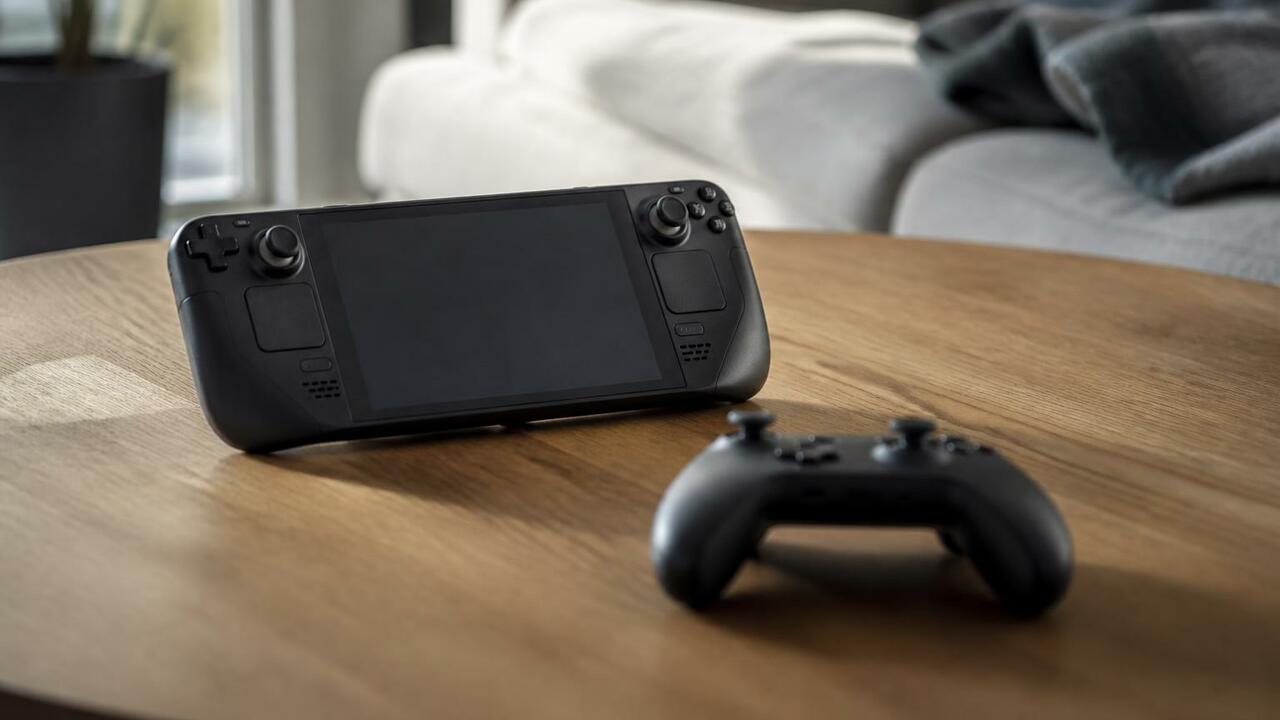
AI Изображение создано с помощью ИИ и носит иллюстративный характер
Я думал, что подключить геймпад к Steam Deck — это просто воткнуть провод в USB-C. Но когда я попробовал подключить второй контроллер для игры с другом, оказалось, что всё не так просто. Пришлось разбираться, и вот что я выяснил.
Самый простой способ: провод
Самый очевидный вариант — воткнуть контроллер в единственный USB-C порт Steam Deck. Но тут есть нюанс: нужен либо контроллер с USB-C, как Steam Controller, либо переходник с USB-A на USB-C. Я использовал переходник Anker, и это сработало. Но такой способ подходит только для одного игрока. Если вы хотите играть вдвоём или втроём, придётся искать другие пути.
Беспроводное подключение: Bluetooth и RF-донглы
Для нескольких контроллеров лучше использовать Bluetooth или внешние RF-донглы. Большинство геймпадов поддерживают Bluetooth, и подключить их несложно. Нажмите кнопку Steam, откройте Настройки, затем Bluetooth и включите его. Потом включите режим сопряжения на контроллере и подключитесь к Steam Deck. Альтернатива — использовать «пук» (приёмник) от Steam Controller, который подключает несколько контроллеров сразу. Или через переходник подключить 2.4 ГГц донгл.
Много проводных контроллеров: нужна док-станция
Если хотите подключить несколько проводных геймпадов, без док-станции не обойтись. Официальная док-станция Steam Deck стоит $79 и даёт три USB-порта. Есть и более дешёвые альтернативы. С док-станцией вы можете подключить контроллеры напрямую в её порты. Бонус: док-станция позволяет подключить Steam Deck к телевизору и использовать Ethernet — это оправдывает покупку.
Какие контроллеры работают с Steam Deck?
В отличие от PlayStation или Nintendo Switch, Steam Deck поддерживает практически любые контроллеры. Подключаются и геймпады от PlayStation, Xbox, Nintendo Switch Pro, и даже Joy-Con. Сторонние тоже работают. Чтобы подключить по Bluetooth, нужно включить режим сопряжения: на Sony — зажать PS и Share (или Create), на Steam Controller — B и правый бампер, затем Steam, на Xbox — кнопку сопряжения сверху, на Switch Pro — кнопку Sync. Если хотите переключить Steam Controller с Bluetooth на пук, выключите его, зажмите A и правый бампер, затем нажмите Steam.
Сколько контроллеров можно подключить одновременно?
SteamOS поддерживает до 16 контроллеров, но на практике всё зависит от типа подключения. На LCD Steam Deck по Bluetooth можно подключить только 4 контроллера, потом начинаются проблемы из-за нехватки пропускной способности. На OLED — 5 или 6, благодаря Bluetooth 5.3 вместо 5.0. Некоторые контроллеры потребляют больше трафика, так что число может варьироваться.
Проводные и RF-донглы не имеют таких ограничений. Тут всё упирается в количество портов. Без док-станции — один, с официальной док-станцией — три, а с Ugreen 9-in-1 за $40 — четыре. Лучше комбинировать методы: провод, Bluetooth и RF. Steam Controller может подключать до 4 контроллеров к одному пуку, а Xbox One — до 8 к одному адаптеру Microsoft. Так что можно задействовать все 16 контроллеров, если у вас есть 4 пука и 4 порта.
Частая ошибка: не путайте Bluetooth и RF
Многие думают, что Bluetooth и RF-донглы — это одно и то же. Но нет. Bluetooth имеет ограничения по количеству подключений и задержке, а RF-донглы работают на другой частоте и не страдают от перегрузки. Если вам нужно много контроллеров, выбирайте RF, а не Bluetooth.
Итог
Подключение контроллеров к Steam Deck — это гибкая система. Для одного игрока достаточно провода. Для нескольких — Bluetooth или RF. Если нужны все 16 — комбинируйте методы и используйте док-станцию. Мой совет: если вы часто играете с друзьями, купите док-станцию и пару RF-донглов. Это сэкономит нервы и время.
Об этом сообщает издание BGR.


