

Приложение, которое удивляет: как получить чистое видео на Android без обработки
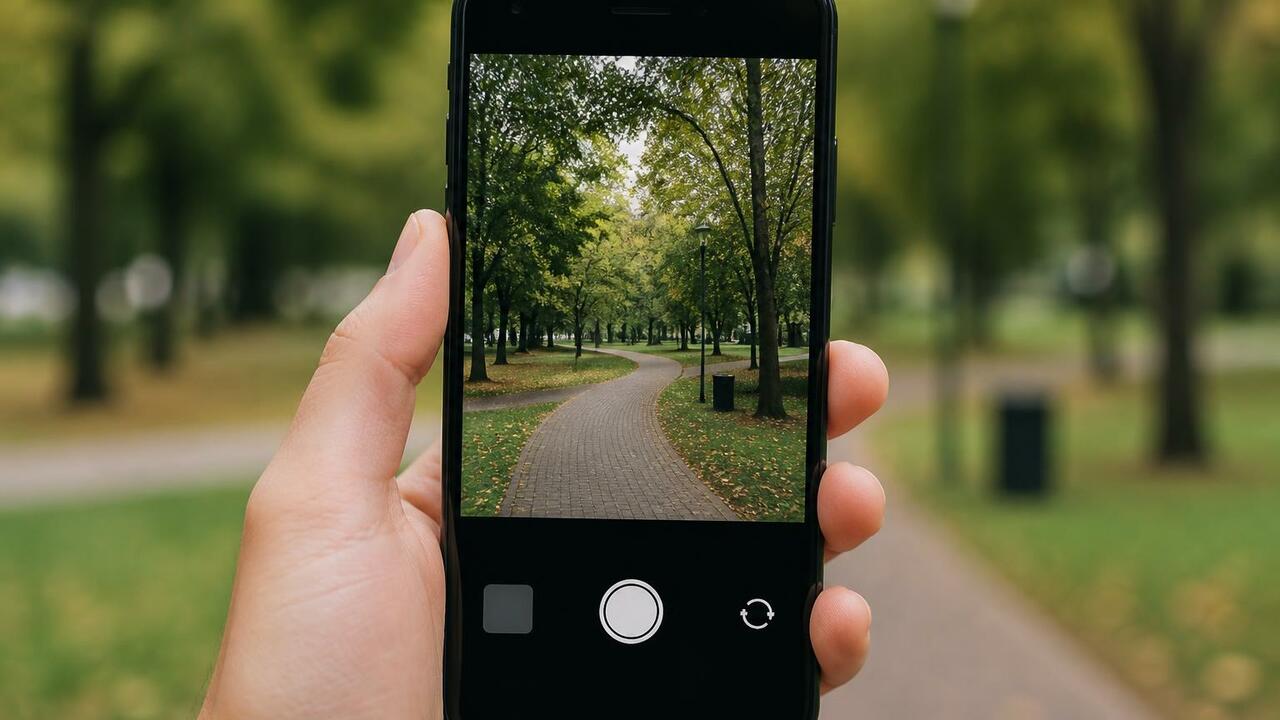
AI Изображение создано с помощью ИИ и носит иллюстративный характер
Я думал, что современные смартфоны снимают видео «как надо». Купил Pixel, настроил, как советовали в обзорах, и... разочаровался. Цвета какие-то перенасыщенные, лица выглядят пластиково, а резкость будто выкручена на максимум. Оказалось, дело не в камере, а в автоматической обработке, которую производитель зашил в систему. И избавиться от неё штатными средствами почти невозможно.
Данную информацию сообщает портал BGR.Тогда я наткнулся на приложение Native Camera. Оно даёт доступ к чистому видеопотоку с матрицы — без «улучшайзеров» и «умных» алгоритмов. То есть вы получаете ровно то, что видит сенсор, а не то, что система решила показать.
Казалось бы, мелочь. Но для тех, кто снимает не «для ленты», а для работы или творчества, эта разница — как день и ночь. Дальше разберу, как это работает, кому реально нужно и где кроется подвох.
Почему обычная камера врёт
Современные флагманы — от Pixel до Galaxy — оснащены отличными сенсорами. Но после съёмки кадр пропускается через обработку: контраст, насыщенность, шумоподавление, резкость. Иногда ещё и в облако отправляется, как у новейших моделей Google.
С фото это можно пережить: снял в формате RAW — и вся «магия» отключается. А вот с видео так не выйдет. Встроенного «сырого» режима у Android нет. Поэтому приходится искать обходные пути. Например, Open Camera или Pro Camera. Но именно Native Camera заточена под задачу — отдавать видеопоток без какой-либо постобработки.
Зачем это нужно? Представьте: вы снимаете закат. Прошивка делает контраст ярче, а заодно задирает синий. В итоге небо — ядовитое, кожа — оранжевая. И никакой редактор не вернёт исходник. С Native Camera вы получаете нейтральную картинку и уже сами решаете, как её раскрасить.
Кстати, встроенная камера Android умеет больше, чем кажется. Её можно использовать не только для съёмки — например, для фиксации пульса через приложение или сканирования штрихкодов. Но именно видеозапись страдает от навязчивой постобработки сильнее всего.
Почему встроенная камера врёт
Производители включают улучшения, чтобы кадр выглядел «вкусно» прямо в видоискателе. Резкость, насыщенность, шумоподавление — всё это зашито в прошивку, и отключить это на большинстве устройств нельзя. На iPhones, например, есть формат LOG, который сохраняет плоскую картинку для цветокоррекции. А на Android такого режима нет даже в Pixel — самом «камерафонном» Android-смартфоне.
Некоторые модели и вовсе ушли дальше: обработка уходит в облако. Это значит, что кадр доснимается уже после нажатия на кнопку, алгоритмы «дорисовывают» текстуры. Итог — мыльные лица и неестественные цвета, когда вы снимаете людей. Знакомо?
Есть и другая сторона: тот же Pixel или Galaxy умеют снимать очень чисто, если не мешать им. Но без стороннего инструмента вы не получите доступ к «сырому» потоку.
Как работает Native Camera
Приложение подключается напрямую к камере, минуя стандартную обработку. Вы получаете видеопоток без шумоподавления, контраста и насыщенности, которые добавляет система. На выходе — файл, который можно спокойно монтировать, не борясь с «пластиковой» картинкой.
Важно: это не значит, что камера станет хуже. Наоборот, вы получаете полный контроль над настройками — от ISO до баланса белого. Для новичка это может показаться сложным. Но если вы хоть раз правили яркость в редакторе, вы справитесь и с ползунками экспозиции.
Ключевая цифра: разница в объёме данных при одинаковом качестве может достигать 30–40% в сторону «чистого» файла. Он тяжелее, но хранит больше деталей. И именно эти детали потом «вытягиваются» при монтаже.
Не путайте с обычными приложениями
Частая ошибка — думать, что любой «профи»-режим или сторонняя камера дают то же самое. Нет. Большинство приложений из Play Маркета работают поверх системного API и получают уже обработанный поток. Реального «сырья» они не дают.
Чем Native Camera отличается от Open Camera или ProShot? Первые две тоже дают ручные настройки. Но они не отключают шумоподавление и резкость полностью. Native Camera старается убрать все слои системы и отдать вам чистый сигнал. Это заметно в движении: меньше «мыла», меньше артефактов.
Что можно поправить самому
С чистым видео проще работать. Вы можете добавить лёгкое зерно, если хотите плёночный вид, или вытянуть тени без риска получить зелёные шумы. Экспозицию можно крутить смелее: исходник не «запечён» с яркими бликами.
- Цветокоррекция — плоский профиль даёт больше запаса по теням и светам
- Резкость — не нужно бороться с уже применённым контуром
- Детализация — в кадре остаётся то, что сняла матрица, а не придумала система
И вот тут важный момент. Если вы снимаете на смартфон для блога или семейного архива, возможно, встроенной обработки хватит. Она правда даёт сочную картинку. Но если вы потом монтируете, склеиваете разные камеры или хотите единый стиль — без «сырого» видео не обойтись.
Не путайте с режимом RAW для фото. В видео «сырой» поток — это не то же самое. Он всё равно сжат, но без косметических правок. Такой файл легче поддаётся коррекции в редакторе, а дискомфорта при съёмке меньше: экран не врёт, вы видите реальную экспозицию.
Пара слов об альтернативах
Если Native Camera не подошла, попробуйте Open Camera. Она бесплатная и покрывает большинство задач: ручные ISO, выдержку, фокус. Но она всё же оставляет часть системной обработки. ProShot — платная, но с более гибкими настройками. Разница в том, насколько глубоко приложение пробивается к железу. Native Camera делает это максимально агрессивно.
Важный нюанс: на некоторых прошивках доступ к сырому потоку ограничен. Например, на Samsung Galaxy или Xiaomi системный драйвер может вмешиваться даже при стороннем приложении. Если после установки вы видите «улучшенный» цвет — значит, производитель закрыл доступ.
Что ещё стоит знать
Не путайте полное отключение обработки с режимом Pro на самом смартфоне. Системный «профи» всё равно добавляет пресеты — контраст, насыщенность. Поэтому, если вам действительно нужен плоский сигнал, приложение неизбежно.
Итог: если вы снимаете видео для YouTube, клиентов или просто хотите научиться монтировать «вкусно», попробуйте Native Camera. Начните с теста в помещении и на улице, сравните с обычным режимом — разница будет видна сразу. А уже потом решайте, нужна ли вам такая глубина контроля.



