Скрытая функция Galaxy Tab: превращает планшет во второй монитор за 30 секунд
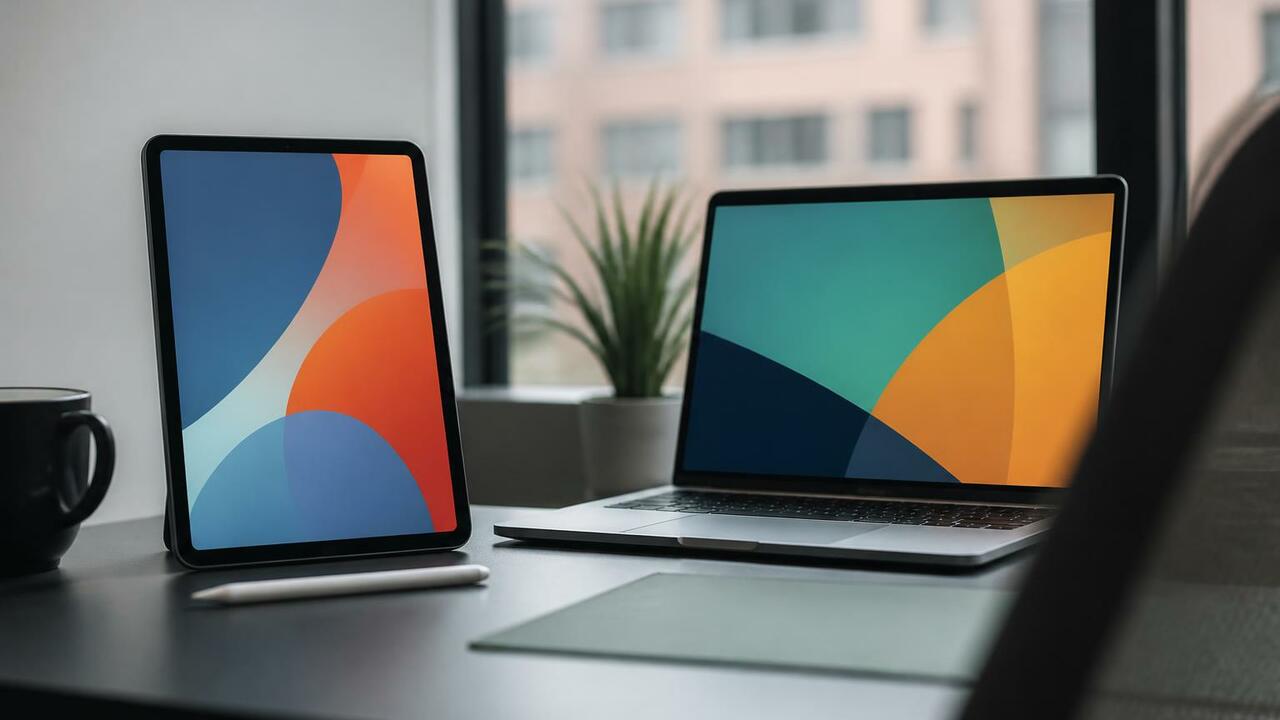
AI Изображение создано с помощью ИИ и носит иллюстративный характер
Я долго думал, что для второго монитора нужен отдельный дорогой экран. Но однажды, работая в поездке с ноутбуком, я понял, что планшет Samsung Galaxy Tab просто пылится в сумке. И тут я вспомнил про функцию Second Screen, о которой когда-то читал. Оказалось, что превратить планшет в полноценный внешний дисплей можно буквально за полминуты, без проводов и дополнительных программ. Об этом пишет издание BGR.
Как включить Second Screen на планшете
Всё начинается с панели быстрых настроек. Свайпните вниз от верхнего края экрана и найдите плитку Second Screen. Нажмите на неё — откроется экран подключения с двумя вариантами. По умолчанию выбран режим Drawing/Gaming, который обеспечивает минимальную задержку отклика. Это оптимально, если вы планируете рисовать стилусом или играть. Если же вам нужен плавный просмотр видео, переключитесь на режим Video — он снижает нагрузку на передачу данных.
Держите экран подключения открытым. Теперь переходите к компьютеру. Важно, чтобы ноутбук или ПК находился в той же Wi-Fi сети, что и планшет. На Windows нажмите клавиши Windows + K — откроется меню трансляции. Либо зайдите в Параметры, выберите Система, затем Дисплей, найдите раздел Несколько дисплеев и нажмите Подключиться. В списке устройств выберите свой Galaxy Tab. Через пару секунд на планшете появится рабочий стол Windows.
Настройка планшета как монитора
И вот тут начинается самое интересное. Планшет работает как обычный внешний дисплей, и его можно настраивать точно так же. Зайдите в Параметры Windows, раздел Система, затем Дисплей. Вы увидите два прямоугольника, обозначающие мониторы. Перетащите их так, чтобы они соответствовали физическому расположению на столе. Если не понимаете, какой прямоугольник отвечает за планшет, нажмите кнопку Определить — на экране появится цифра.
Можно развернуть планшет вертикально и использовать как портретный монитор. Для этого выберите дисплей планшета, найдите выпадающий список Ориентация и укажите Книжная. Текст и иконки покажутся мелкими? Воспользуйтесь параметром Масштаб и увеличьте его до 125 или 150 процентов. Разрешение тоже можно подогнать под родное разрешение Galaxy Tab, чтобы картинка была максимально чёткой.
Режимы Extended и Duplicate
По умолчанию Second Screen работает в режиме Расширенный. Это значит, что планшет становится независимым рабочим столом, куда можно перетаскивать окна мышью. Но есть и второй режим — Дублирование. Переключиться между ними можно снова через Windows + K. В режиме дублирования на планшете отображается точная копия главного экрана. Это удобно, когда нужно показать коллеге или другу что-то на вашем экране, не толпясь перед одним монитором.
Казалось бы, мелочь. Но нет. Возможность быстро переключаться между режимами реально экономит время. Например, я часто использую расширенный режим для работы с документами, а дублирование включаю, когда нужно продемонстрировать презентацию.
Частая ошибка: не тот Wi-Fi или Ethernet
Самая распространённая проблема — сообщение «Ваше устройство не поддерживает Miracast». Многие думают, что их компьютер слишком старый. На самом деле, чаще всего это означает, что ноутбук подключён к интернету через Ethernet-кабель, а не через Wi-Fi. Функция Second Screen требует, чтобы оба устройства находились в одной беспроводной сети. Отключите кабель и подключитесь к Wi-Fi — проблема обычно исчезает.
Ещё одна ошибка — попытка использовать Second Screen на старых планшетах. Функция доступна только на Galaxy Tab с One UI 3.1 и новее. Это все модели серии Tab S7 и выше, включая Plus, Ultra и FE. Владельцы S6, к сожалению, остались без этой возможности — Samsung убрала скрытый способ активации через параметры разработчика.
Что делать, если Second Screen не поддерживается
Если ваш планшет или компьютер не поддерживает Second Screen, не отчаивайтесь. Есть альтернативы. Например, приложение SuperDisplay превращает планшет во внешний монитор через USB-подключение. Это даёт даже меньшую задержку, чем беспроводное соединение. Правда, приложение платное, но для постоянной работы это оправдано.
Можно также использовать Samsung DeX. Эта функция позволяет подключить планшет к внешнему монитору или телевизору через USB-to-HDMI адаптер. Но это скорее способ вывести изображение с планшета на большой экран, а не наоборот. Для работы в качестве второго монитора Second Screen или SuperDisplay подходят лучше.
Итог
Функция Second Screen — это бесплатный способ получить портативный второй монитор без покупки дополнительного оборудования. Главное — убедиться, что планшет работает на One UI 3.1 или новее, а компьютер подключён к той же Wi-Fi сети. Настройте ориентацию, масштаб и режим отображения под свои задачи. Если что-то не работает, проверьте подключение к сети и попробуйте альтернативу вроде SuperDisplay. Лично я теперь всегда беру планшет в командировки — он заменяет мне второй экран для работы с таблицами и документами.