

Скрытая функция iPhone, которая удивляет: управление взглядом без рук
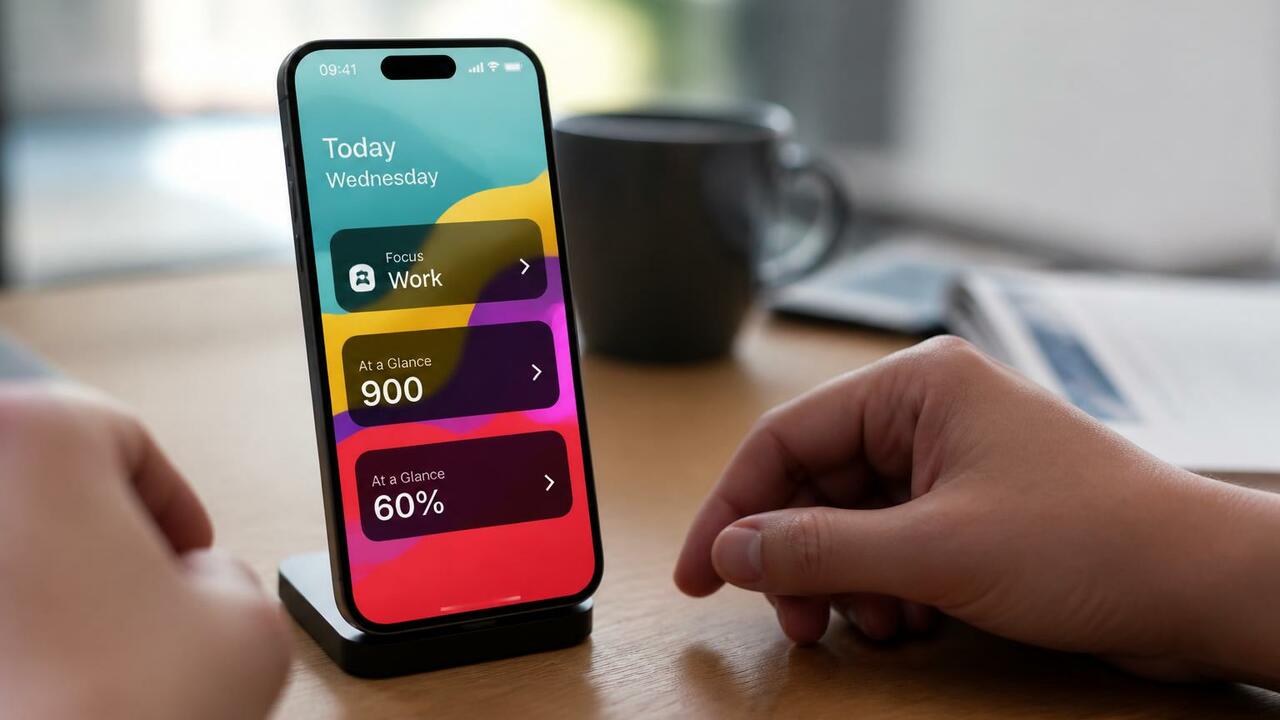
AI Изображение создано с помощью ИИ и носит иллюстративный характер
Я думал, что все полезные функции iPhone давно изучены. Но недавно наткнулся на скрытую возможность в меню «Универсальный доступ» — управление взглядом. Честно говоря, сначала отнёсся скептически. Камера следит за глазами, курсор двигается сам — звучит как фантастика. Но решил проверить. Об этом пишет сайт BGR.
Eye Tracking появился в iOS 18 и работает на iPhone 12 и новее. Функция создана для людей с ограниченными возможностями, но может пригодиться каждому, кто хочет управлять телефоном без рук. Например, когда руки заняты или вы готовите по рецепту на экране. Настройка занимает пару минут, а результат удивляет.
Как включить Eye Tracking на iPhone
Сначала закрепите iPhone в устойчивом положении. Экран должен быть на расстоянии не более 45 сантиметров от лица. Держать телефон в руках не получится — камера не сможет точно отслеживать взгляд. Используйте подставку или прислоните устройство к чему-нибудь.
Дальше всё просто:
1. Откройте «Настройки».
2. Перейдите в «Универсальный доступ».
3. Выберите раздел «Управление взглядом».
4. Включите переключатель вверху.
После этого начнётся калибровка. Следуйте за цветной точкой, которая движется по экрану. Если нужно, приблизьте лицо к камере. Когда калибровка завершится, система предложит добавить элементы управления в меню AssistiveTouch. Так вы сможете прокручивать страницы, возвращаться на главный экран и открывать Пункт управления.
Что работает отлично, а что разочаровывает
Я протестировал функцию на iPhone 15 Pro с iOS 26. Базовая навигация работает хорошо. Курсор легко попадает на иконки приложений, пункты меню и даже мелкие переключатели. Достаточно задержать взгляд на нужном элементе — и он активируется.
Но есть нюанс. Набор текста — это отдельная история. Курсор часто не попадает на буквы по краям клавиатуры: Q, W, A, S, O, P. Хуже того, при увеличении группы букв система иногда показывает не ту группу. Я хотел выбрать букву D, а iPhone показал G, H, J. Разочарование.
Прокрутка длинных страниц тоже капризничает. При чтении веб-страницы курсор перескакивал через целые абзацы. В настройках — та же беда. Зато в TikTok вертикальная прокрутка работала идеально. Горизонтальная прокрутка тоже не подводила.
Частая ошибка: неправильное положение телефона
Многие жалуются, что функция не работает. Чаще всего проблема в том, что iPhone лежит нестабильно или слишком далеко. Специалист по цифровой доступности с 10-летним стажем рекомендует: «Убедитесь, что устройство неподвижно, а лицо хорошо освещено. Если калибровка прошла, но курсор дёргается — перекалибруйте, просто посмотрев в левый верхний угол экрана».
Не путайте Eye Tracking с функцией «Управление указателем», которая использует движения головы. Это разные механизмы, и настройки у них тоже разные. Eye Tracking задействует фронтальную камеру, а «Управление указателем» — гироскоп и датчики.
Как улучшить точность управления
Если функция работает нестабильно, попробуйте изменить настройки. Включите параметр «Привязка к элементам» — курсор будет автоматически перескакивать на ближайший объект. Это сильно упрощает навигацию.
Регулятор «Сглаживание» тоже важен. Чем ниже значение, тем быстрее реагирует курсор. Но слишком низкое значение делает его дёрганым. Я остановился на среднем — так и скорость, и точность приемлемые. Подберите под себя, поэкспериментируйте.
Ещё один совет: после настройки не двигайте телефон и голову. Если положение изменилось, перекалибровка запустится автоматически, когда вы посмотрите в левый верхний угол экрана. Это удобно.
Итог
Eye Tracking — полезная функция, но не панацея. Для базовой навигации она отлично подходит. Для набора текста — пока сыровата. Если вам нужно управлять iPhone без рук, попробуйте её. Настройка займёт пять минут, а дальше решите, подходит ли вам такой способ. Я, например, использую её для листания ленты и чтения коротких текстов. А для серьёзной работы всё же возвращаюсь к пальцам.



