

Скрытые настройки Android Auto, о которых вы не знали: 3 функции, которые изменят вашу поездку
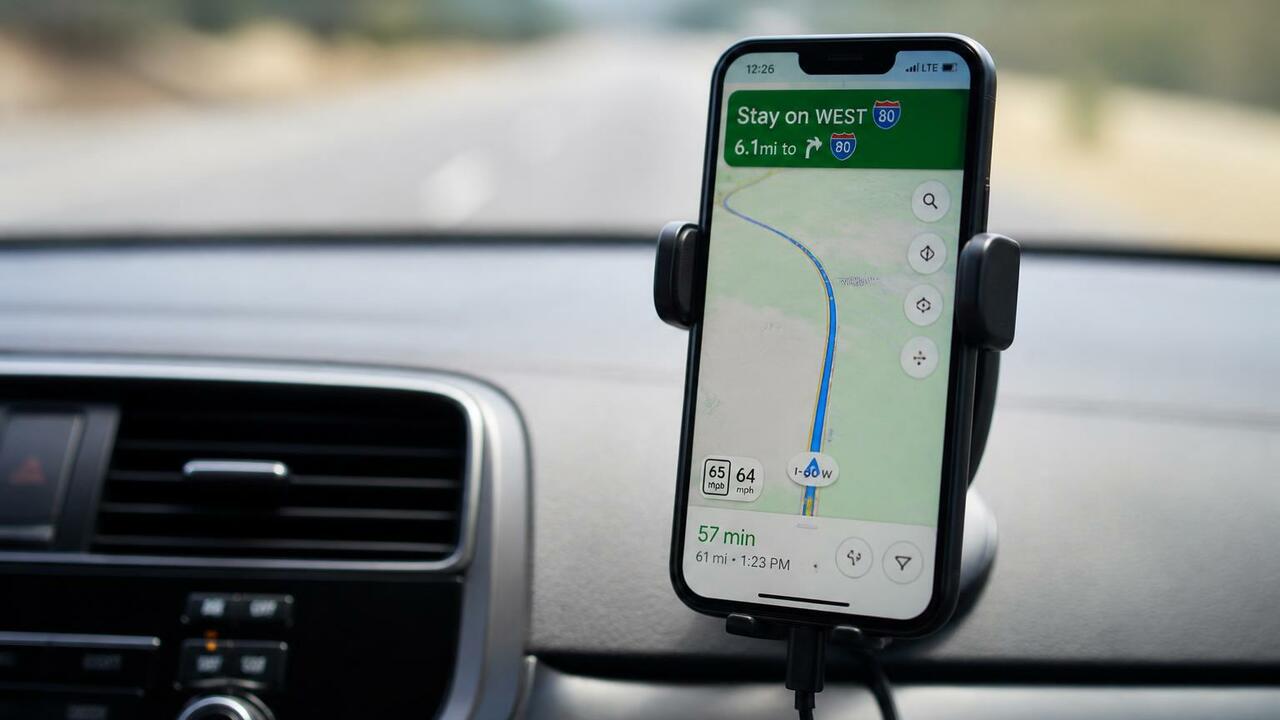
AI Изображение создано с помощью ИИ и носит иллюстративный характер
Я думал, что Android Auto — это просто зеркало телефона на экране машины. Подключил, увидел карты и музыку, и всё. Но однажды на форуме водителей наткнулся на обсуждение «секретного меню», которое открывает доступ к настройкам, о которых не пишут в инструкциях. Оказалось, что за стандартным интерфейсом скрывается целый пласт возможностей, которые могут сделать поездку комфортнее и даже продлить жизнь смартфону.
Чтобы попасть в это скрытое меню, не нужно быть программистом. Откройте настройки телефона, найдите приложение Android Auto, затем «Дополнительные настройки» и «Версия». Быстро нажмите на пункт «Версия и информация о разрешениях» 10 раз подряд. Появится запрос на включение «Разрешить настройки разработчика». Подтвердите — и вы внутри. Теперь в правом верхнем углу появится значок с тремя точками, открывающий меню разработчика. Вот три настройки, которые реально полезны каждому водителю.
Настройка 1: Максимальное разрешение экрана для чёткой картинки
Современные экраны в автомобилях бывают самыми разными: от ультрашироких до вертикальных, как планшеты. Но Android Auto не всегда правильно определяет максимальное разрешение дисплея. Результат — растянутые иконки, размытые карты и общее ощущение, что премиальный экран используется впустую.
В меню разработчика найдите опцию «Разрешение видео». Там можно выбрать от стандартного до чёткого 4K. Начните с максимального и постепенно снижайте, пока картинка не станет идеальной. Это особенно заметно на навигации и в приложениях вроде Spotify. Но есть нюанс: на старых автомобилях высокое разрешение может ухудшить картинку. В таком случае лучше оставить всё как есть.
Настройка 2: Отключение беспроводного подключения для экономии батареи
Беспроводной Android Auto — штука удобная, но она безжалостно пожирает заряд. Потоковая музыка и навигация одновременно по Wi-Fi заставляют телефон нагреваться и разряжаться с пугающей скоростью. В дальней поездке можно остаться с почти пустым аккумулятором в незнакомом районе.
В настройках разработчика найдите переключатель «Беспроводной Android Auto» и снимите галочку. Телефон будет работать только через провод. Это гарантирует стабильную зарядку без перегрева. Проводное подключение также избавляет от случайных обрывов звука и задержек. Казалось бы, шаг назад в технологиях, но стабильность и заряженный телефон — это победа в любом случае.
Настройка 3: Остановка сбора фоновых данных
Android Auto постоянно анализирует каждую поездку. Для инженеров Google это способ находить ошибки, но для обычного водителя — лишняя нагрузка на процессор и память. Постоянные запросы GPS и сохранение аудио- и видеофайлов отладки могут замедлять работу и засорять хранилище.
В меню разработчика отключите три опции: «Собирать данные GPS», «Сохранять видео» и «Сохранять аудио». Это освободит ресурсы телефона, особенно если устройство не новое. Система перестанет тратить силы на бесполезную запись и сосредоточится на главном — навигации и музыке. Настройка занимает минуту, а эффект ощущается сразу.
Частая ошибка: путаница с обычными настройками
Не путайте скрытое меню разработчика с обычными настройками Android Auto. В стандартном интерфейсе нет ни разрешения видео, ни отключения беспроводного режима, ни управления сбором данных. Эти опции доступны только после активации режима разработчика. Если вы не видите нужного пункта, проверьте, правильно ли вы выполнили шаги с нажатием на версию. Иногда требуется перезапустить приложение или телефон, чтобы меню появилось.
Итог
Эти три настройки — не просто технические ухищрения. Они реально улучшают ежедневное использование Android Auto. Чёткая картинка, стабильное подключение и быстрый телефон без лишнего мусора. Попробуйте, и, возможно, вы удивитесь, как много скрыто за стандартным интерфейсом. Начните с отключения беспроводного режима — это самый заметный эффект для батареи. А дальше — по вкусу.
Об этом рассказывает издание BGR.


