

Старый телефон как MP3-плеер: способ, который удивляет своей простотой
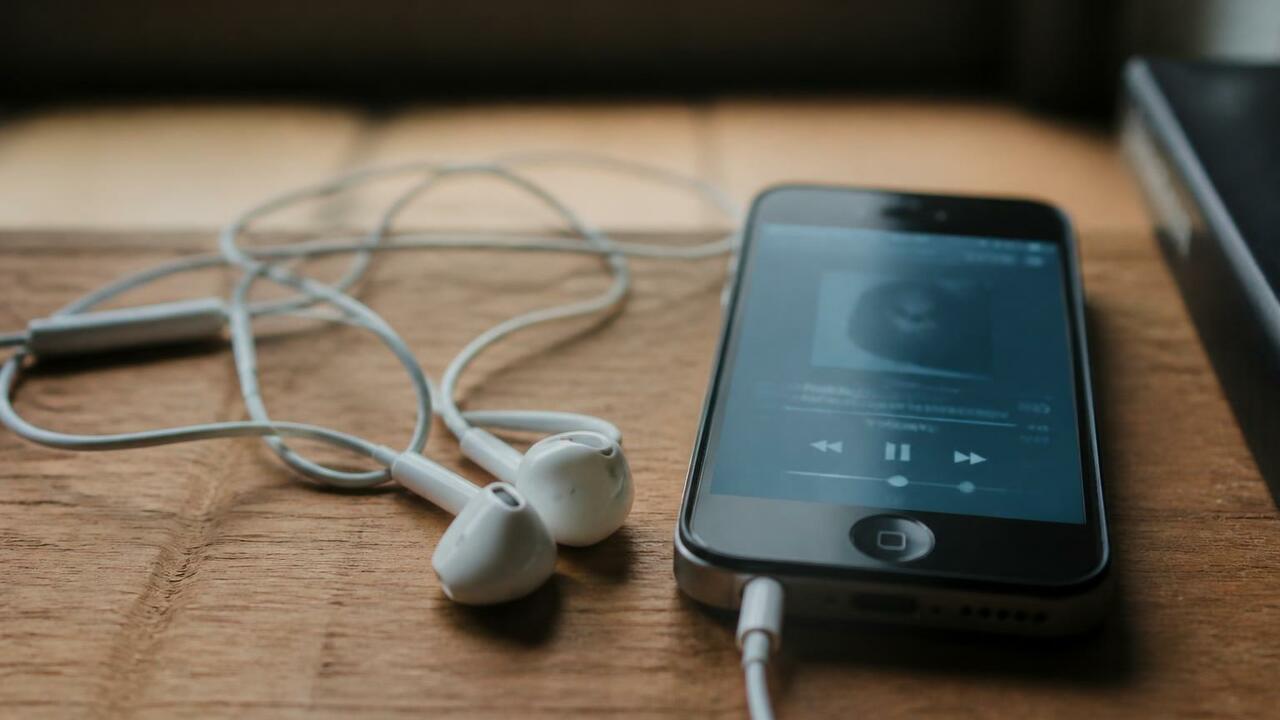
AI Изображение создано с помощью ИИ и носит иллюстративный характер
Я думал, что эра MP3-плееров закончилась вместе с моим первым iPod. Но когда стриминговые сервисы начали требовать подписку даже для офлайн-прослушивания, а песни из приложений оказались заперты в цифровой клетке, я вспомнил о пылящемся в ящике старом смартфоне. Оказалось, превратить его в автономный плеер проще, чем кажется. И вот что из этого вышло. Об этом пишет издание BGR.
Почему стриминг не всегда удобен
Стриминг — это удобно, пока есть интернет. Но попробуйте скачать песни в Spotify или YouTube Music: они не появятся в файлах как MP3, а будут работать только внутри приложения. Плюс нужна платная подписка, а сам трек требует периодического подключения к сети, иначе перестанет воспроизводиться. Знакомая ситуация? Именно поэтому старый телефон с MP3-файлами — это свобода. Никакого интернета, никаких подписок, только ваша музыка. Даже на необитаемом острове плеер будет играть без перебоев.
Шаг 1: Загружаем музыку на старый телефон
Первый этап — наполнить устройство треками. Если у вас уже есть MP3-файлы, пропустите этот шаг. Если нет, зайдите в цифровой магазин, например Amazon Music, через браузер на телефоне. Авторизуйтесь, найдите нужную песню или альбом, нажмите на три точки рядом с треком и выберите «Купить MP3». После оплаты файл скачается на устройство. Можно купить сколько угодно композиций: с 32 гигабайтами памяти вы легко разместите около 8 000 треков. А если нужно больше, старые Android-модели часто поддерживают карты microSD. У iPhone такого слота нет, поэтому придётся довольствоваться встроенной памятью.
Шаг 2: Выбираем правильный плеер
Теперь нужен офлайн-плеер. Я перепробовал десятки приложений, но остановился на VLC. Он бесплатный, без рекламы и работает даже на старых версиях Android (от 4.2) и iOS (от 9). Проверьте версию системы в настройках: на Android — раздел «О телефоне», на iPhone — «Основные» и «Об этом устройстве». Если VLC устанавливается, отлично. На Android после запуска просто дайте доступ к файлам — и вся музыка автоматически импортируется. На iPhone придётся вручную переместить MP3 в папку VLC внутри раздела «На моём iPhone» в приложении «Файлы». Небольшая морока, но один раз — и готово.
Частая ошибка: не путайте покупку с подпиской
Многие покупают треки в стриминговых сервисах и думают, что они их. Но это не так. Подписка даёт доступ, а не владение. Если вы отмените подписку, музыка исчезнет. Покупка MP3 — это разовая оплата, и файл остаётся у вас навсегда. Ещё одна ошибка — пытаться скачать песни из приложений вроде Spotify: они защищены и не конвертируются в MP3. Поэтому покупайте музыку именно в цифровых магазинах, а не в стриминговых сервисах. Иначе рискуете остаться без любимых треков в самый неподходящий момент.
Шаг 3: Настраиваем плейлисты и наслаждаемся
После установки VLC откройте раздел «Аудио». Там вы увидите вкладки «Исполнители», «Альбомы», «Треки» и «Жанры». Можно создавать плейлисты, добавлять песни в очередь и отмечать любимые. Что меня удивило: VLC не показывает рекламу и работает полностью офлайн. Я закинул на старый телефон плейлист на 500 треков и взял его в поход. Через неделю без розетки и интернета музыка играла как ни в чём не бывало. Стриминговый сервис такого бы не позволил — пришлось бы платить и искать сеть.
Итог
Старый телефон — это не мусор, а готовый MP3-плеер. Купите треки в цифровом магазине, установите VLC, и у вас будет автономная музыкальная библиотека на годы. Начните с 100–200 любимых песен — этого хватит для долгих поездок и прогулок. А когда захотите больше, докупите ещё. Итог: не окупается покупать новый плеер, если в ящике лежит старый смартфон. Просто дайте ему вторую жизнь.



