Как выжать максимум из аудиосистемы Tesla: настройка, которая удивляет
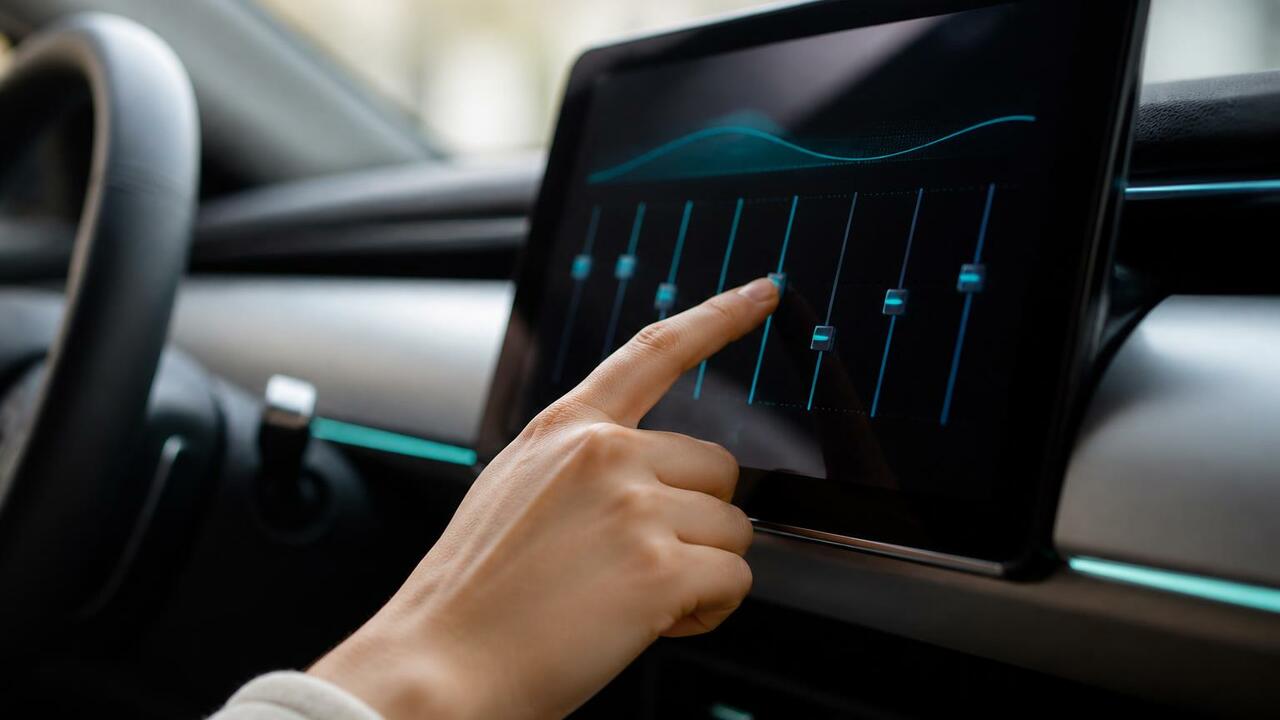
AI Изображение создано с помощью ИИ и носит иллюстративный характер
Я думал, что в моей Tesla Model 3 и так всё отлично со звуком. Ну, как в наушниках за пять тысяч — вроде играет, а вроде и не очень. Пока однажды не сел в машину друга, который возится с настройками, и не понял: я теряю кучу удовольствия. Оказалось, штатная аудиосистема способна на гораздо большее, если знать, куда нажимать. И вот тут начинается самое интересное. Об этом пишет сайт BGR.
С чего начать: медианастройки
Первое, что нужно сделать, — зайти в настройки медиа. В Tesla Model Y, например, это делается через «Управление» → «Аудио» или по иконке настроек над регулятором громкости. Там есть главный инструмент — тон. Это, по сути, эквалайзер. Можно двигать ползунки, регулируя частоты: бас, нижние середины, середины и так далее.
Попробуйте поднять бас на +2, а высокие на +1 или +2 — звук станет плотнее и детальнее. Если у вас Cybertruck, с басом лучше поосторожнее. А если есть премиальный аудиопакет, появится опция «Иммерсивный звук» — она расширяет сцену, делая звучание объёмным. Ползунок можно настроить вручную или оставить авто, которое само подстраивается под контент. Разные жанры требуют разного подхода, так что экспериментируйте.
Один пользователь на Reddit советует поднять полосы 5.5 и 7.5 на несколько делений, 6.0 — чуть меньше, а потом подправить 4.0 и 6.0 по вкусу. Но это субъективно. Лучше довериться своим ушам, а не чужим настройкам. И не забывайте про баланс — иногда проблема не в эквалайзере, а в том, что звук смещён в одну сторону.
Частая ошибка: забыть про USB и lossless
Теперь о том, о чём многие не задумываются. Tesla поддерживает lossless-аудио — это качество на уровне CD. Можно записать на флешку музыку в формате FLAC или WAV, и она зазвучит заметно чище, чем по Bluetooth. Для этого нужен USB-накопитель, отформатированный в FAT32, а файлы положить в корневую папку. Всё просто.
Но есть нюанс: если вы пользуетесь стримингом, выбирайте сервисы с поддержкой высокого разрешения. Например, Tidal в индивидуальном плане даёт доступ к lossless-трекам. Другие сервисы тоже позволяют менять качество звука в настройках — не поленитесь зайти туда и выставить максимальное. Bluetooth сжимает звук, так что даже хорошая аудиосистема не раскроется полностью.
И вот тут я вспомнил свой опыт. Когда я впервые записал на флешку пару альбомов в FLAC, разница была колоссальной. Бас стал упругим, а не «ватным», высокие — прозрачными. Я даже не ожидал, что штатная акустика способна на такое. С тех пор я всегда держу в машине накопитель с любимой музыкой.
Что делать, если звук пропал или искажается
Если вы столкнулись с хрипами, треском или звук вообще пропал, не спешите в сервис. Часто помогает перезагрузка рулевого колеса. Загоните машину в паркинг, зажмите обе кнопки-колёсика на руле и держите, пока экран не погаснет и не включится заново. Это сбрасывает глюки мультимедиа, и звук обычно возвращается.
Также проверьте, не вышло ли обновление прошивки. Tesla скачивает их автоматически, но иногда установка задерживается. Свежая прошивка часто исправляет проблемы с аудио. Если ничего не помогает — возможно, дело в динамике, но это уже повод заехать к специалистам.
Итог
Настройка звука в Tesla — это не ракетостроение, но и не одна кнопка. Начните с эквалайзера, поднимите басы и высокие, попробуйте иммерсивный звук. Не ленитесь записывать музыку на флешку — это реально меняет дело. И помните: если что-то пошло не так, перезагрузка руля решает большинство проблем. А если хотите совсем вау-эффекта — ищите lossless-треки. Поверьте, ваши уши скажут спасибо.