Почему ноутбук не заряжается до 100%: неожиданная причина и как это исправить
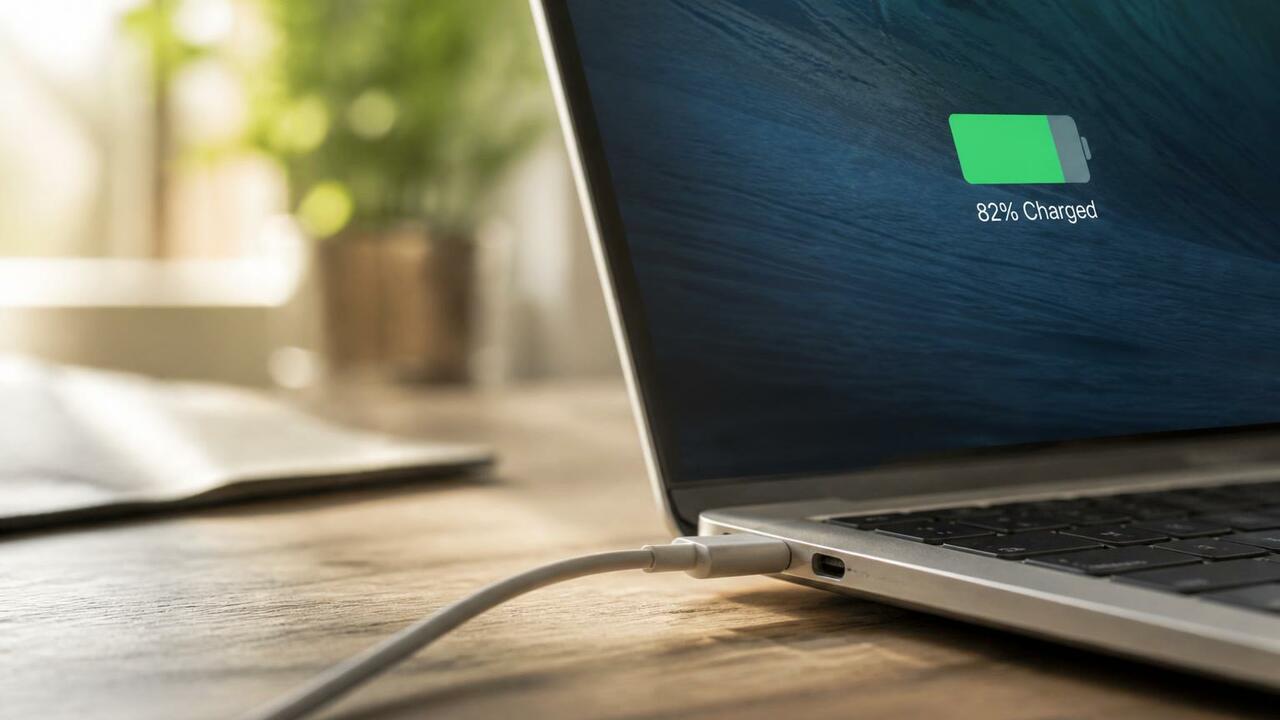
AI Изображение создано с помощью ИИ и носит иллюстративный характер
Я думал, что мой ноутбук сломался. Каждое утро я подключал его к зарядке, оставлял на всю ночь, а индикатор упрямо показывал 80%. Я уже собирался нести его в сервис, но оказалось, что это не поломка, а защита от моей же невнимательности. Об этом пишет издание BGR.
Современные ноутбуки, как и смартфоны, используют литий-ионные аккумуляторы. Постоянная зарядка до 100% ускоряет их износ. Поэтому производители встроили функцию, которая останавливает зарядку на отметке около 80%. Это не баг, а фича, призванная продлить жизнь батареи.
На MacBook эта функция называется Optimized Battery Charging, на Windows — Smart Charging. Она анализирует ваш режим использования и откладывает полную зарядку до того момента, когда она вам действительно понадобится. Если вы обычно работаете от сети, ноутбук может вообще не заряжаться выше 80%, пока не увидит, что вы собираетесь отключиться.
Как отключить эту функцию
На MacBook с macOS 13 или новее: откройте Системные настройки, выберите Батарея, нажмите на кнопку Info рядом с Состояние батареи или Зарядка, и отключите Оптимизированную зарядку. Также проверьте, не установлен ли Лимит заряда в этом же меню.
На Windows всё немного сложнее. Функция Smart Charging может называться по-разному у разных производителей: у Lenovo это Conservation Mode, у ASUS — Battery Health Charging. Обычно значок батареи в трее показывает, что функция активна. Чтобы её отключить, загляните в приложение производителя или в настройки электропитания. Точные шаги лучше посмотреть в руководстве пользователя.
Но есть нюанс. Прежде чем отключать эту защиту, подумайте: если вы постоянно работаете от розетки, зачем вам 100%? Аккумулятор, который всегда заряжен полностью, деградирует быстрее. Специалист по ремонту ноутбуков с 15-летним стажем советует: «Если ноутбук большую часть времени подключён к сети, оставьте ограничение на 80%. Это продлит срок службы батареи в два раза».
Частая ошибка: путать защиту с поломкой
Многие, как и я, сразу думают о неисправности. Но прежде чем нести ноутбук в сервис, проверьте, не включена ли эта функция. Это самая частая причина, по которой ноутбук не заряжается до 100%.
Если вы отключили все ограничения, а проблема осталась, тогда уже стоит копать глубже. Начните с простого: перезагрузите устройство, чтобы сбросить мелкие сбои. Осмотрите зарядное устройство и порт на предмет повреждений. Попробуйте зарядить другой гаджет этим же адаптером — если он не работает, дело в зарядке.
На Windows можно обновить драйверы батареи. Откройте Диспетчер устройств, разверните раздел Батареи, нажмите правой кнопкой на Microsoft ACPI-Compliant Control Method Battery, выберите Удалить устройство и перезагрузите ноутбук. Система сама переустановит драйвер.
Также проверьте обновления BIOS и прошивки. Производители часто исправляют ошибки зарядки именно такими обновлениями. И не забывайте про калибровку батареи, если она предусмотрена.
Как откалибровать батарею
Зарядите ноутбук до максимума и оставьте подключённым ещё на два часа. Затем отключите его и используйте, пока батарея полностью не разрядится. Когда появится предупреждение о низком заряде, сохраните все данные. Дайте ноутбуку уйти в спящий режим и подождите пять часов. После этого заряжайте его без перерыва пять часов. Эта процедура помогает контроллеру батареи точнее определять уровень заряда.
Итог
Если ваш ноутбук не заряжается до 100%, не паникуйте. Сначала проверьте настройки энергосбережения и фирменные утилиты производителя. Скорее всего, там включена защита от перезаряда. Отключите её, если вам действительно нужен полный заряд. Если нет — оставьте как есть и продлите жизнь аккумулятору. Если же проблема не в настройках, переходите к диагностике: перезагрузка, проверка зарядки, обновление драйверов и BIOS. И только если ничего не помогло, задумайтесь о замене батареи.