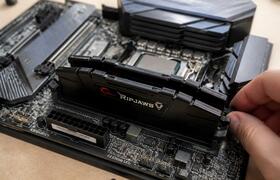

SSD и видеокарта: скрытый конфликт, о котором молчат
Я думал, что добавление второго M.2 SSD — это просто вопрос свободного слота на материнской плате. Но когда я собрал новый компьютер и заметил, что в некоторых играх производительность стала чуть ниже ожидаемой, я начал копать глубже. Оказалось, что мой накопитель и видеокарта могут конкурировать за одни и те же ресурсы — линии PCIe. И это не теоретическая проблема, а реальная, с которой сталкиваются многие сборщики ПК. Об этом пишет сайт BGR.
Что такое PCIe-линии и почему они важны? Одна линия PCIe — это две пары проводов: одна для отправки данных, другая для приёма. Это позволяет компонентам обмениваться информацией одновременно в обе стороны на высокой скорости. У процессора и материнской платы есть физический лимит на количество таких линий. Современные потребительские процессоры обычно предоставляют от 20 до 28 линий, напрямую подключённых к CPU. Видеокарта занимает 16 линий, а быстрый NVMe SSD — четыре. Если заполнить несколько слотов M.2, материнская плата может начать перераспределять ресурсы и урезать основной слот для видеокарты с x16 до x8. Некоторые сборщики, игнорируя инструкцию, подключают накопители в слоты с общей пропускной способностью, что тоже отнимает bandwidth у GPU.
И вот тут начинается самое интересное. Многие геймеры думают: чем больше накопителей, тем лучше. Но если процессор или материнская плата не имеют достаточно линий PCIe, чтобы поддержать и видеокарту, и четыре M.2 диска одновременно, вы на самом деле снижаете производительность. Однако на платах с PCIe 4.0 и 5.0 работа видеокарты в режиме x8 обычно обходится потерей всего нескольких процентов в играх. Более серьёзные потери появляются при x4 или на старых поколениях PCIe.
Архитектура Intel и AMD влияет на то, будет ли слот M.2 мешать видеокарте. У Intel 13-го и 14-го поколений 16 линий PCIe 5.0 разделяются между слотом x16 и слотом M.2 на некоторых материнских платах Z790, плюс есть четыре отдельные линии PCIe 4.0 для основного M.2. У AMD Ryzen 7000 и 9000 — 24 линии PCIe 5.0, чего достаточно для работы видеокарты в x16 и SSD в x4 одновременно.
Пропускная способность PCIe удваивается с каждым поколением. Это значит, что соединение x8 на PCIe 4.0 даёт ту же пропускную способность, что и полный слот x16 на PCIe 3.0. Современные видеокарты редко упираются в этот предел. Бенчмарки показывают, что падение до x8 на флагманских картах вроде RTX 4090 или 5090 даёт всего 1-3% потери в играх. Так что не стоит паниковать — ваш GPU не станет худшим в истории из-за пары накопителей.
Частая ошибка: если система тормозит или вылетает, винят аппаратное обеспечение. Но чаще всего проблема в операционной системе. Даже обновления Windows могут вызывать сбои, так как Windows 11 запускает фоновое индексирование файлов. Решение — пересобрать индекс поиска или сократить список индексируемых папок через «Параметры индексирования» в панели управления.
Как избежать конфликта линий? Материнские платы имеют два типа линий PCIe: линии процессора, которые обеспечивают прямое высокоскоростное соединение для GPU и основного M.2, и линии чипсета, которые управляют дополнительными SSD и периферией. Откройте руководство к материнской плате и убедитесь, что используете слоты M.2, подключённые к чипсету. Это быстрый способ оптимизировать использование линий и гарантировать, что основной слот для видеокарты получит все 16 линий без автоматического разделения. Но помните: слоты чипсета делят одно соединение с процессором вместе с USB, сетью и SATA, поэтому такие диски могут работать чуть медленнее под нагрузкой.
Честно говоря, это имеет значение только при больших рабочих нагрузках вне игр: обучение ИИ-моделей, рендеринг в Premiere Pro, сложные вычисления с постоянным обменом данными. Для геймеров — просто наслаждайтесь дополнительным хранилищем и не переживайте. Но если ваш компьютер — рабочая лошадка для всего вышеперечисленного, стоит внимательно изучить, куда ведут линии PCIe на вашей материнской плате.
Итог: не бойтесь добавлять M.2 SSD, но проверьте схему линий на вашей плате. Используйте слоты чипсета для дополнительных накопителей, а основной M.2 оставьте на линиях процессора. Если производительность в играх упала на пару процентов — это не повод для беспокойства. А вот если система начала зависать, сначала проверьте индексацию Windows, а не грешите на железо.